こんにちは、繊細ガジェットレビュー管理人のisukoです。
私はキーボードのタイピング音の収録や、最近はやめましたが、声出しでのナレーション音声の収録にもマイクを使っています。
最近はゲーム中の会話もですし、音声入力の手段としてマイクを使いたいと考えている方も多いのではないでしょうか。
そんな中、コストパフォーマンスの高いマイクなどを販売しているFIFINE様より、ダイナミックマイクをご提供いただきました。
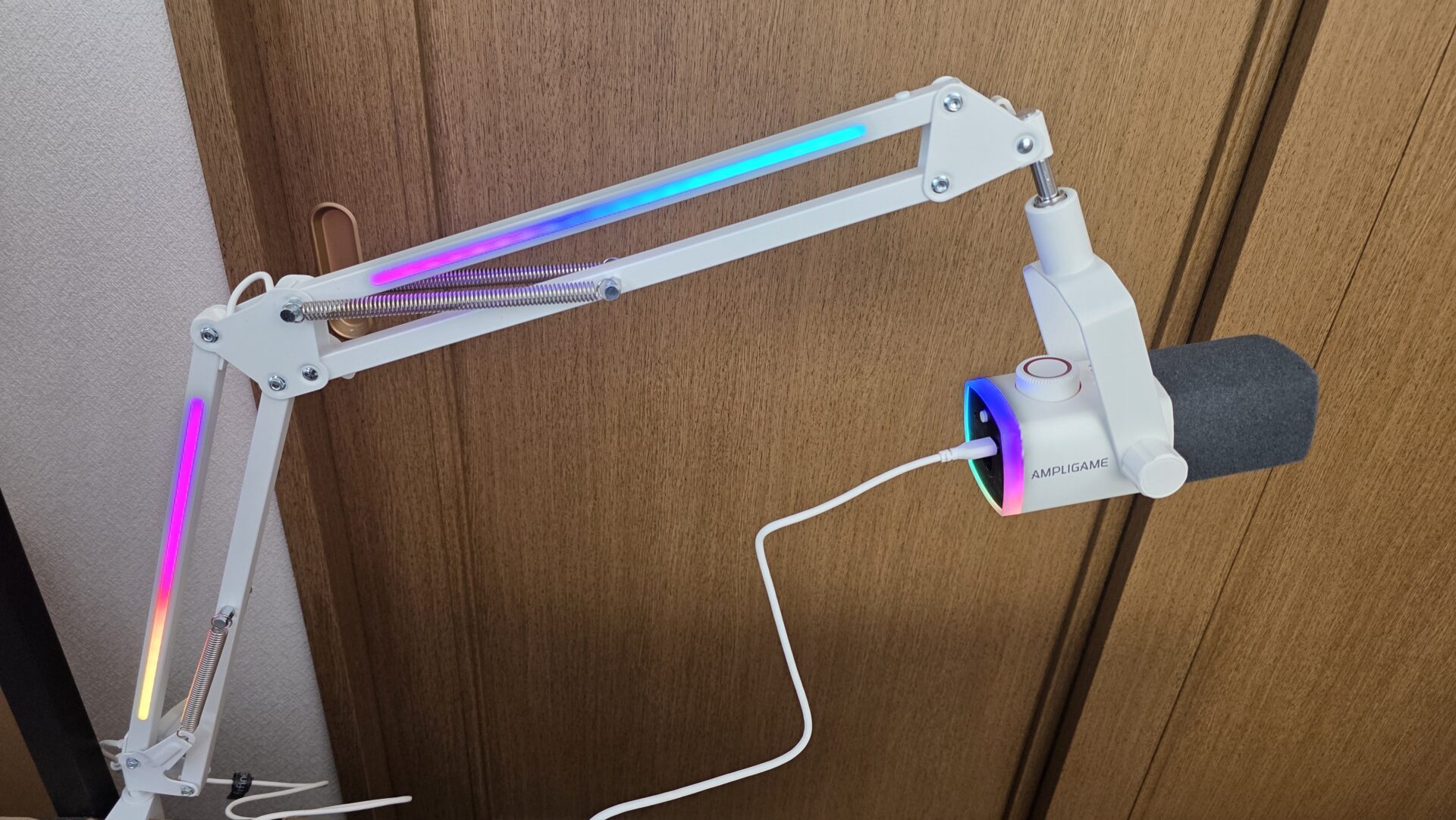
マイク本体だけでなく、ライティング機能のあるマイクアームもセットになっています。
今回は、FIFINE AmpliGame AM8 PROTをレビューします。


 ポチップ
ポチップ
FIFINE AmpliGame AM8 PROT 開封
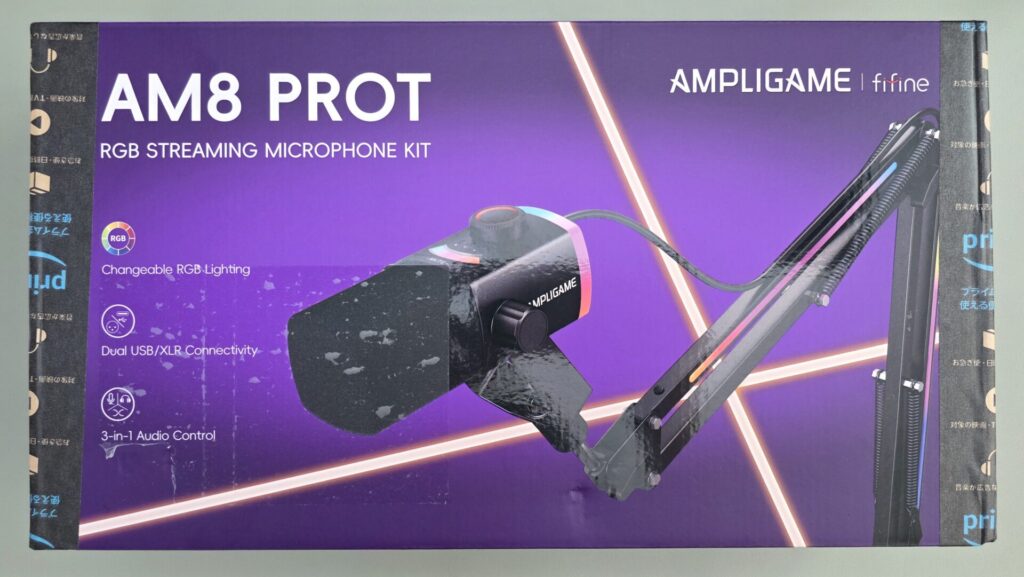
パッケージは大きめです。
そのまま伝票が貼り付けられて届く可能性があります。
パッケージ表面には製品の画像が大きく印刷されています。
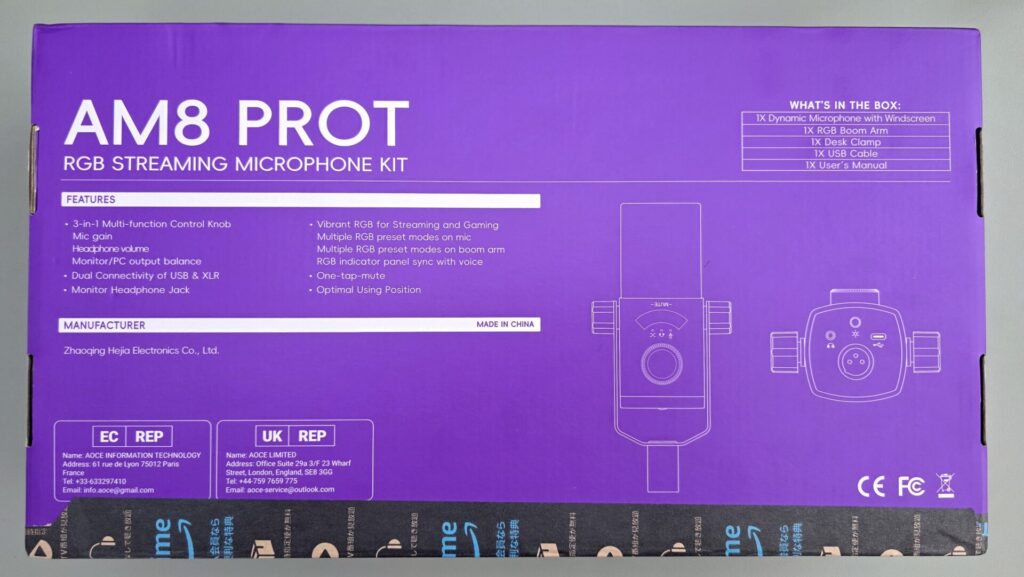
パッケージ裏面には製品の特徴が書かれています。
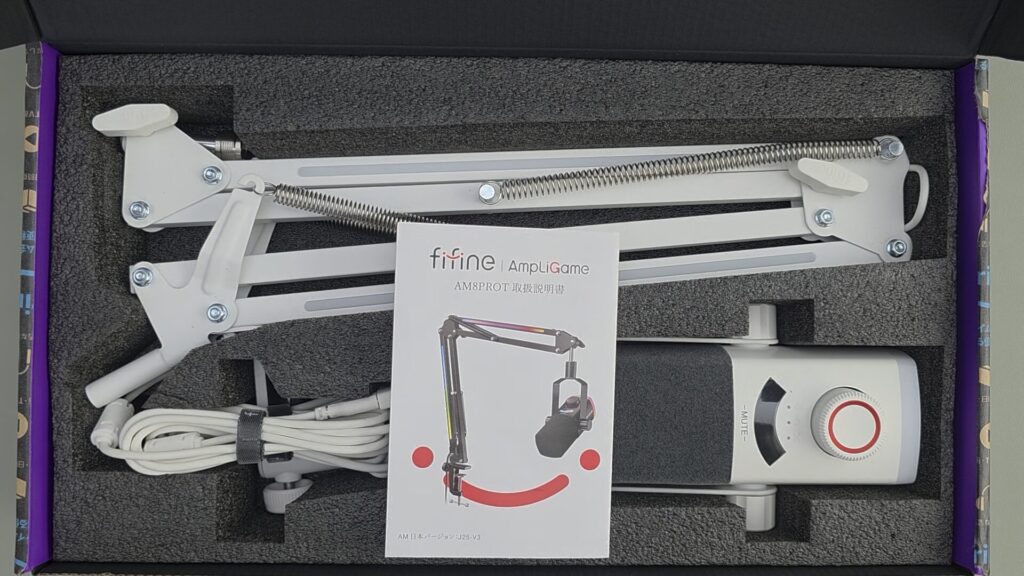
パッケージを開封すると、中にはマイクとUSB-C to Cケーブル、USB-CをUSB-Aに変換するアダプター、アーム、説明書が入っています。
FIFINE AmpliGame AM8 PROT レビュー
デザイン
今回はホワイトを提供していただきました。
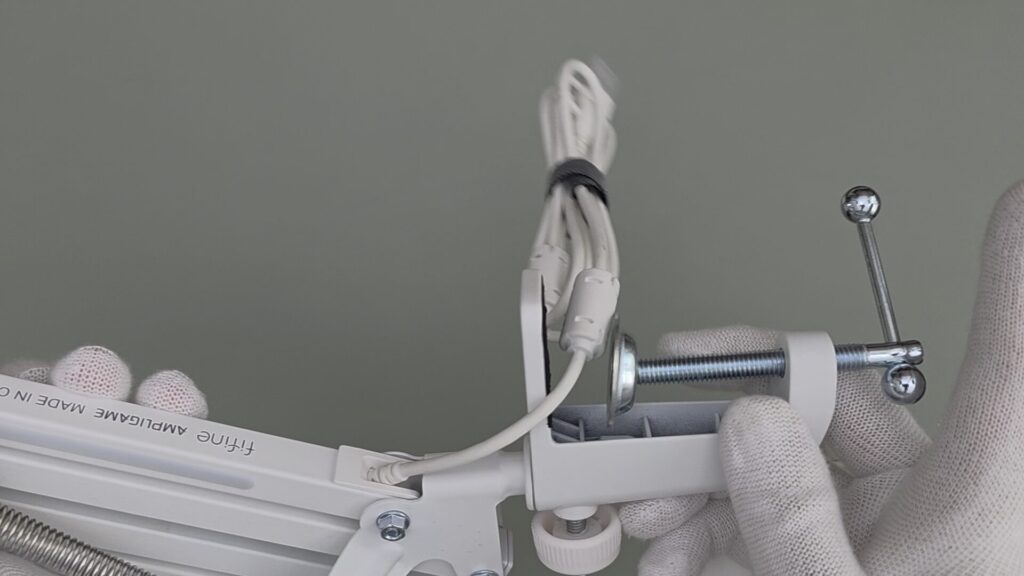
アームはクランプ式で、デスクなどに固定します。
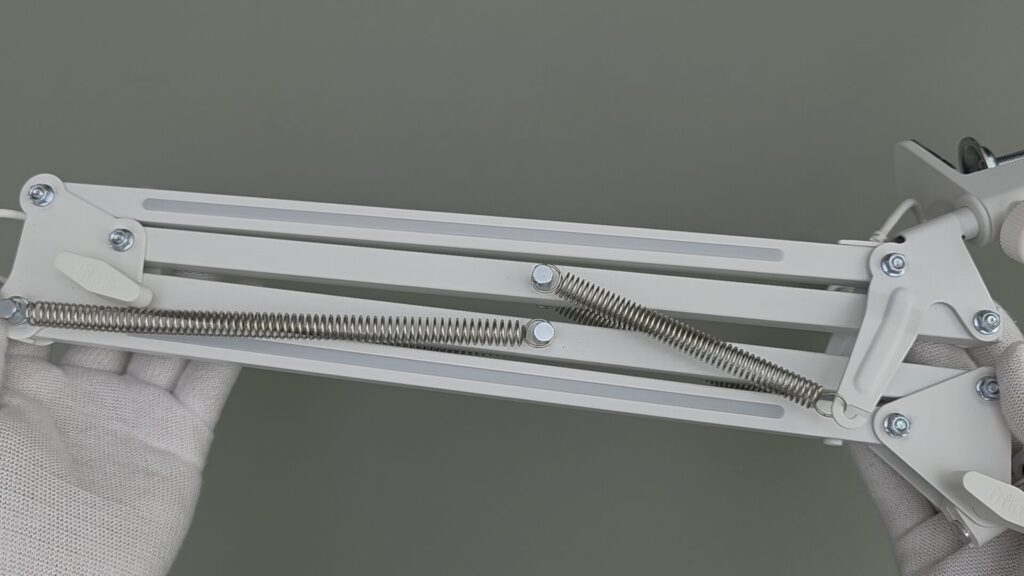
アームには強度のためだと思いますが、バネが使われています。
個人的にはガジェット感が強く、良いと感じるのですが、気になると感じる方もいると思います。
一体感を考えると、バネやネジを白く塗装したほうが良かったのではないかと思います。
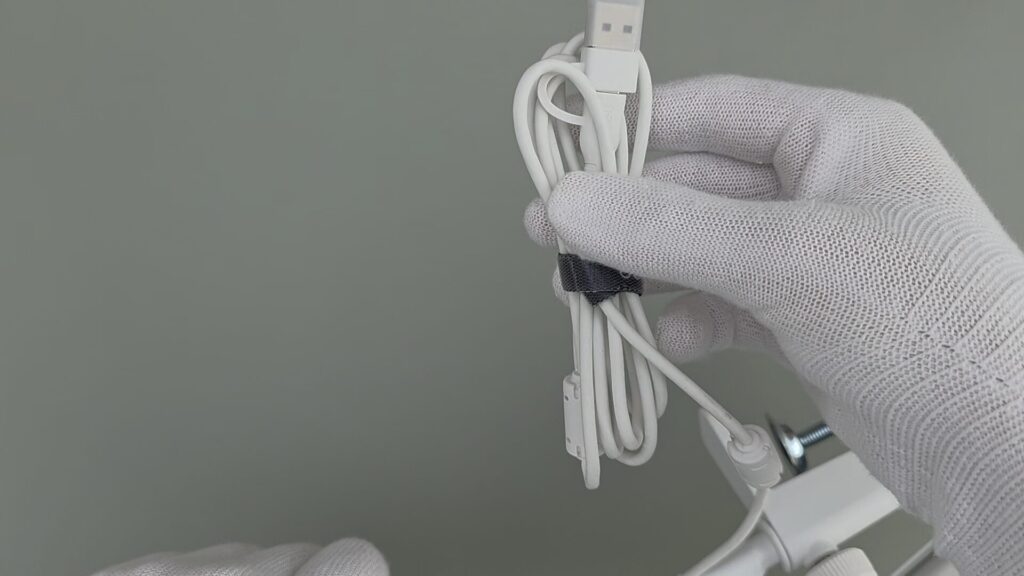
アームにはライティング用のUSBケーブルがあります。
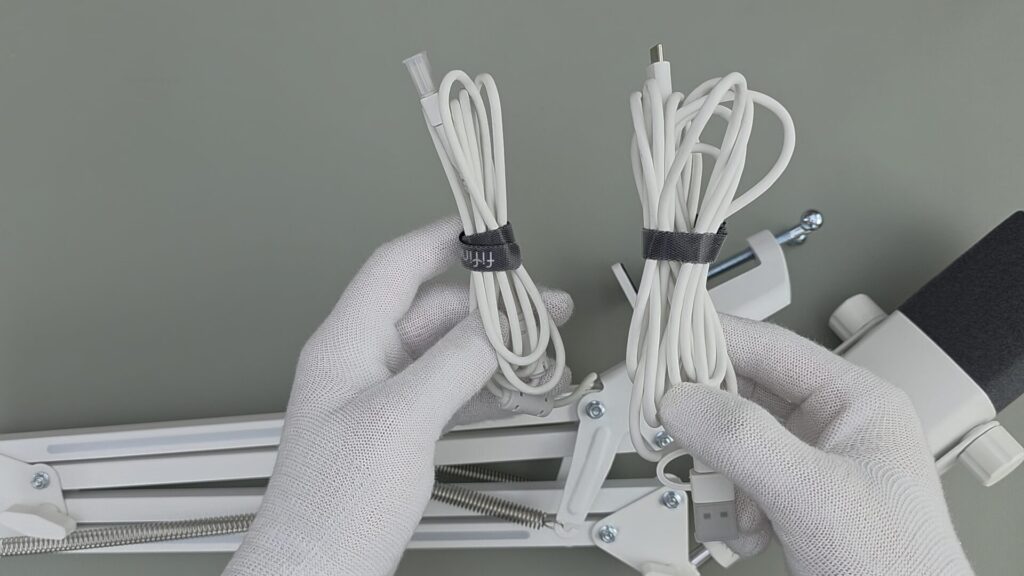
マイクをデバイスに接続するケーブルとは別なので、マイクとアームの両方を光らせるには、ケーブルを2本接続することになります。
ケーブルが2本になると、見た目はあまり良くありません。
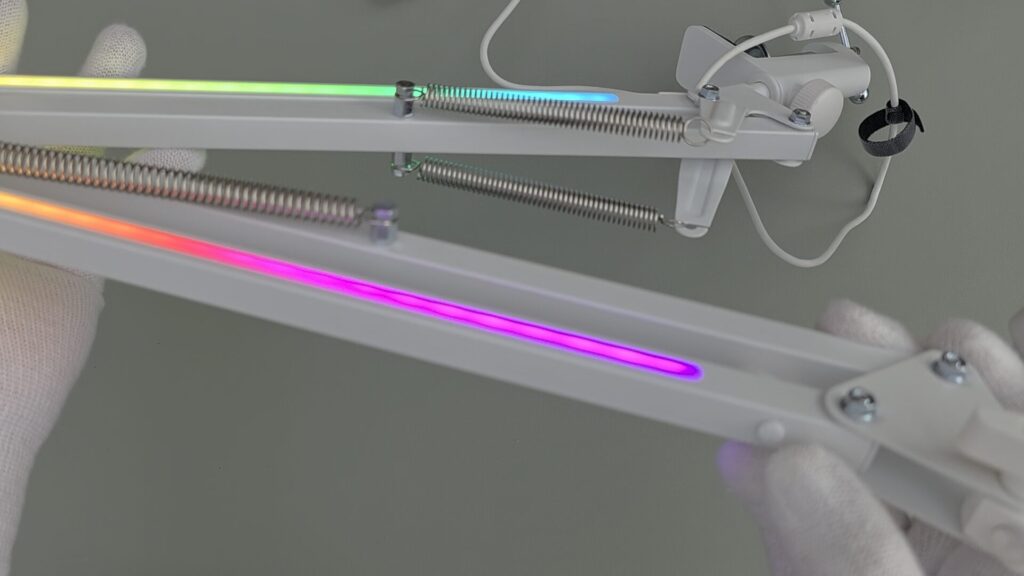
アームの光り方はボタンで変更できます。
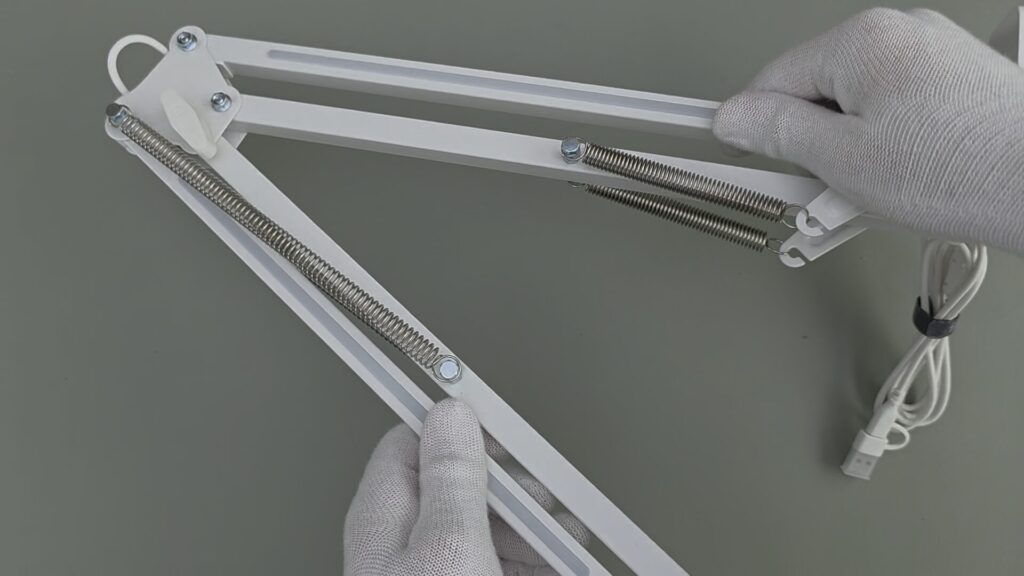
アームは上下左右に加えて、前後にも軽く動かせます。
振動はしますが、安定しています。
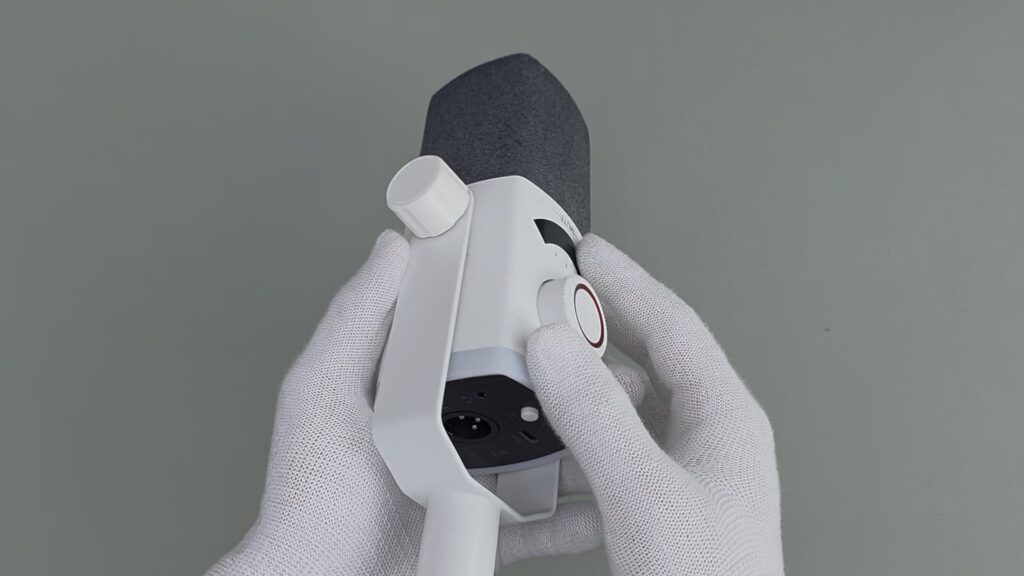
マイクは角ばった形状です。
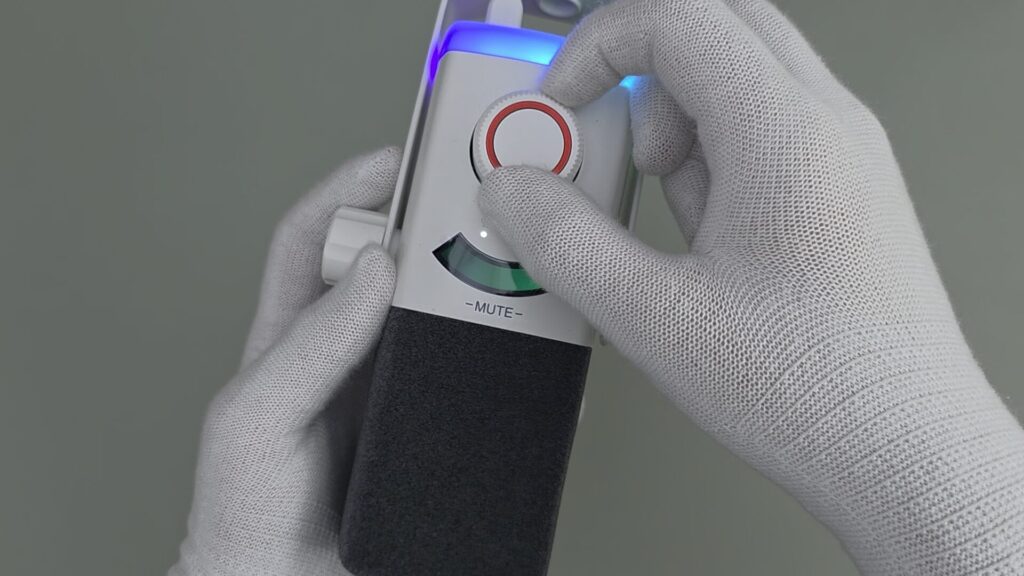
ノブでゲインとモニター音量、音量バランスを調整できます。
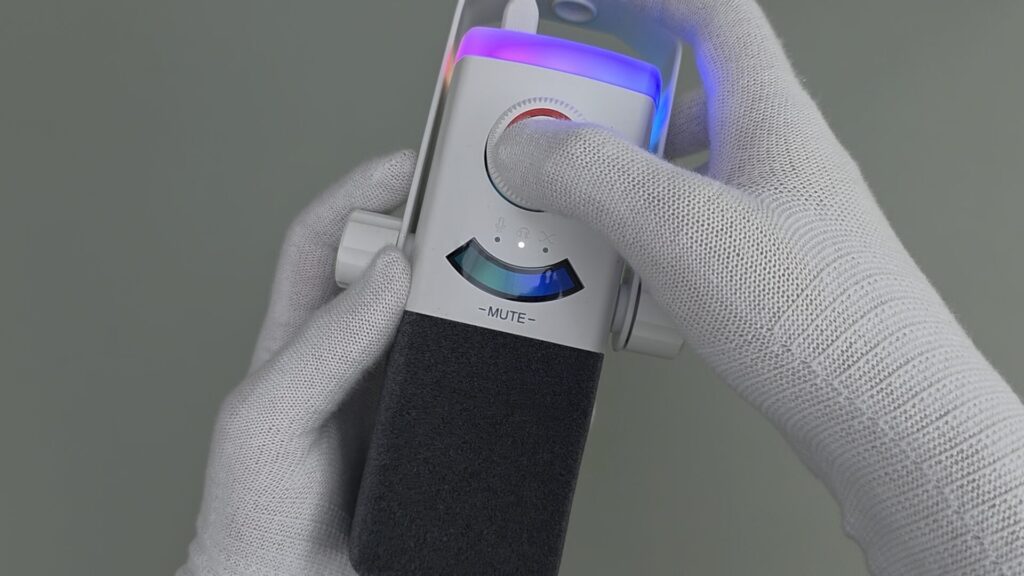
ノブを押し込むと、調整する対象を変更できます。
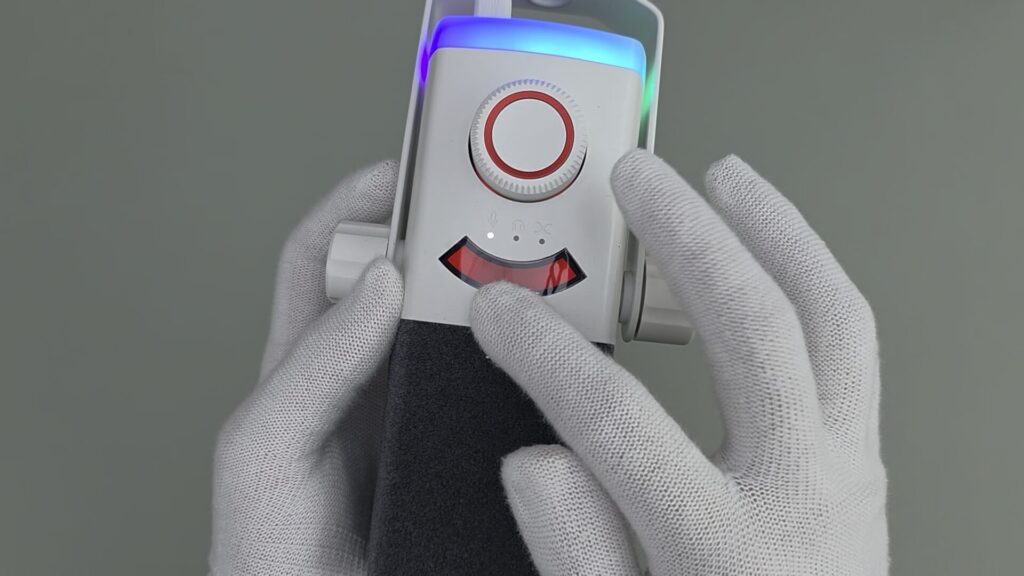
ノブの手前には、音量に応じて表示が変化するLEDパネルと、ミュートのためのタッチセンサーがあります。
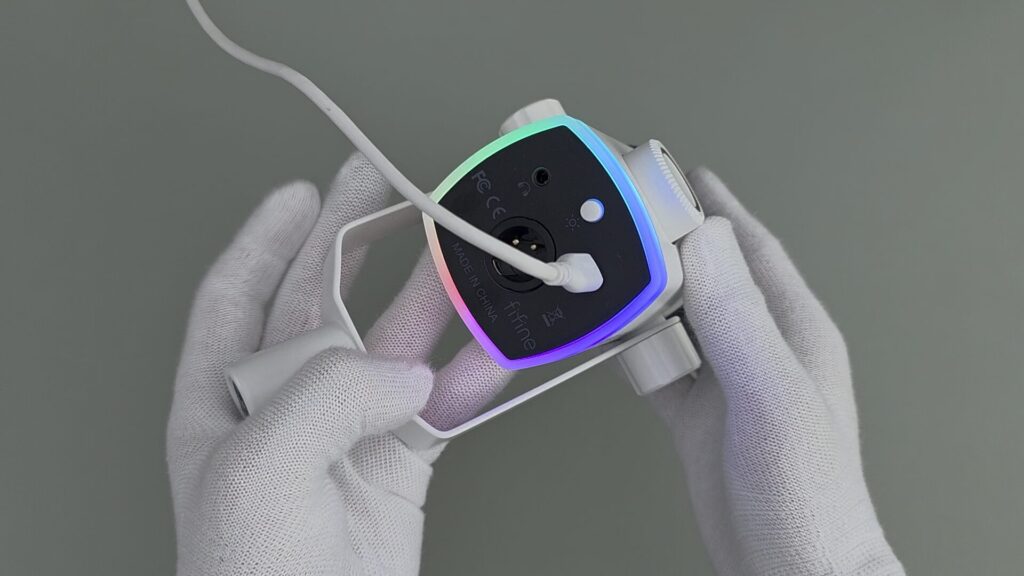
奥側の面には、光り方を変更するボタンとモニター用のイヤホンジャック、USB-C端子、XLR端子があります。
マイク音質
実際に収録した音声はYouTube動画をご覧ください。
今回は付属のUSBケーブルでスマートフォンに接続して収録しました。
静かな環境ではクリアに声を収録できています。
声の芯もしっかりしていて、聞き取りやすいです。
60dB前後のレストランの音を流した環境では、声はクリアなままに感じました。
一方、周りの音はあまりカットできていません。
操作性
ノブは軽く回せます。
ただ、1段階ずつ細かく調整するのは難しいです。
ミュートはタッチ操作です。
ミュート時にはLEDパネルが赤く点灯します。
ミュート操作を行ったときの音声も収録しましたので、YouTube動画をご覧ください。
タッチしたときの操作音が収録した音声に入ることもなく、使いやすいです。
機能性
「FIFINE GENIE」というソフトで、ライティングやイコライザーを調整できるようです。
ただし、Mac版はないので、Macでは調整できません。
カラーと価格
カラーはホワイトとブラックです。
Amazonでの通常価格は15,189円です。
まとめ
今回は、FIFINE AmpliGame AM8 PROTをレビューしました。
良い点
- アームを上下左右と前後に軽く動かせる
- アームは振動はするが安定している
- 声をクリアに収録できる
- 声の芯がしっかりしていて聞き取りやすい
- ミュートのタッチ操作音が収録音に入らない
気になる点
- マイクとアームでUSBケーブルが2本必要
- 騒がしい環境では周りの音をあまりカットできない
- ノブで1段階ずつ細かく調整しにくい
- 「FIFINE GENIE」がMacに対応していない
騒がしい環境では周りの音をあまりカットできないので、収録する場所は選びます。
ノブは軽く回せるものの、1段階ずつ細かく調整するのは難しいです。
一方、マイク音質は良く、声の芯もしっかりしていて聞き取りやすいです。
ミュートはタッチ操作ですが、操作音が収録した音声に入らないので、収録中でも気軽に使えます。
アームは上下左右と前後に動かせて、振動はするものの安定しています。
静かな環境で声をクリアに収録したい方や、ライティングも含めてデスクの収録環境をまとめて整えたい方には良い選択肢です。
ポチップ