こんにちは、isukoです。
私はガジェットのレビューのためのメモをしたり、ブログ記事を執筆したりするため、キーボードで入力をしていることが多いです。
そのため、キーボードにはこだわりたいと思っています。
HHKBはそのような文字入力にこだわる方々に愛されてきたキーボードです。
そのHHKBから、伝統のキー配列はそのままに、メカニカルスイッチを採用し、ポインティングスティックとジェスチャーパッドという新たな機能を搭載したHHKB Studioが登場しました。
今回は、PFU HHKB Studioをレビューします。


 ポチップ
ポチップ
PFU HHKB Studio レビュー
デザイン
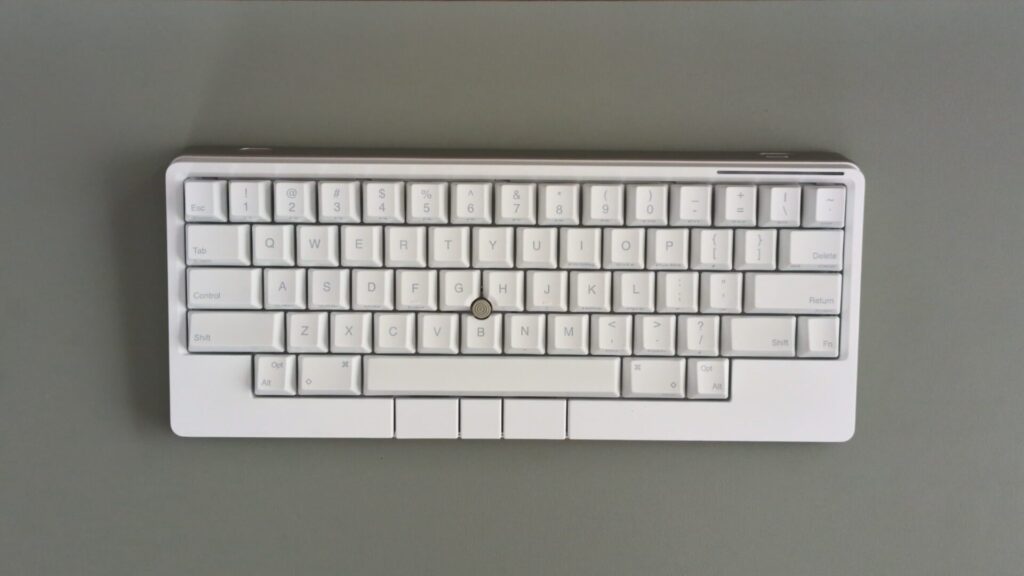
今回は雪モデルの英語配列のモデルをレンタルしました。
天面はHHKBの雪モデルらしい、美しいホワイトで、キートップの印字は薄いグレーです。
文字は少し大きめに感じますが、主張は控えめです。
英語配列は、HHKB独自のやや特殊な配列になっています。
特に矢印キーがないのは大きな特徴です。
通常はFnキーとの組み合わせでの入力が必要です。
また、通常「\」キーがある位置にDeleteキーがあります。
Deleteキーが近くにあるのは合理的だと感じますが、慣れが必要です。
また、通常Caps Lockキーがある位置にControlキーがあり、Caps Lockキーがなくなっています。
個人的にはCaps Lockキーは使わないので、大きな問題ではありませんでした。
そして最大の特徴であるポインティングスティックが、G、H、Bキーの間に搭載されています。
これにより、ホームポジションから手を離さずにマウスカーソルを操作できます。
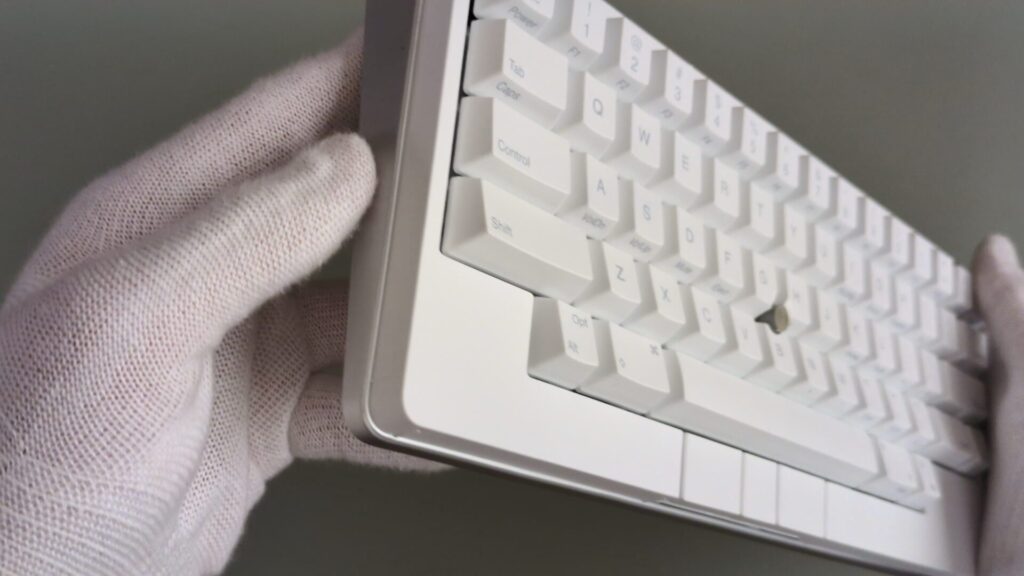
側面はホワイトとメタリックな塗装が組み合わされています。
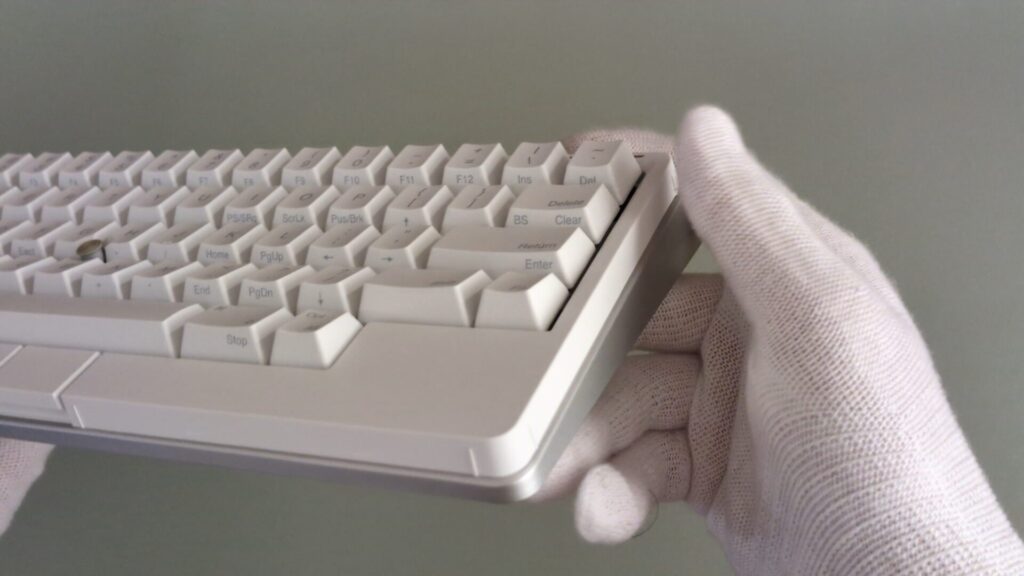
前面と左右の側面にはジェスチャーパッドがあり、指をスライドさせることで画面のスクロールやアプリの切り替えが可能です。
この操作は、専用アプリでカスタマイズできます。
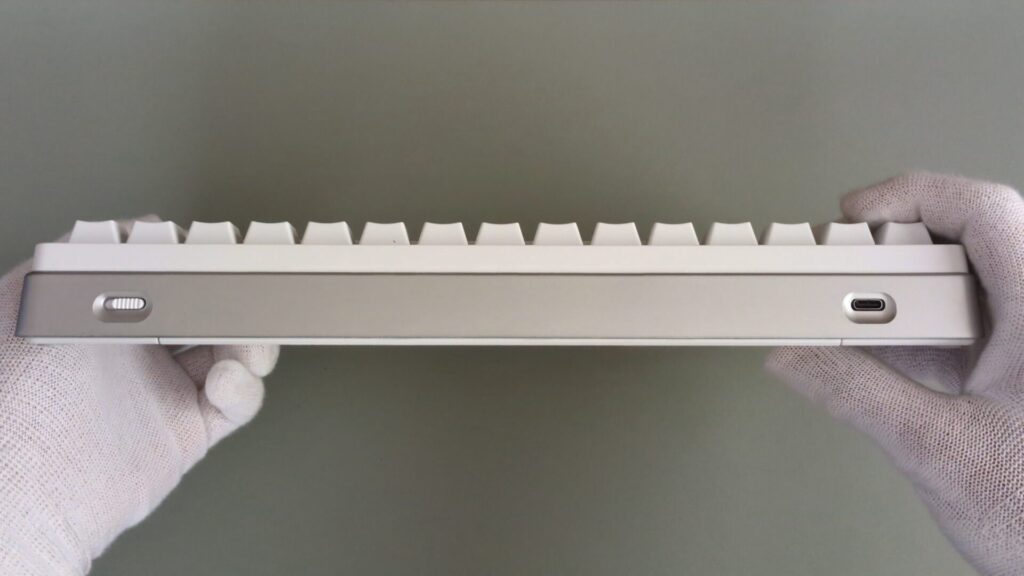
後ろの面には電源スイッチとUSB-Cポートがあります。
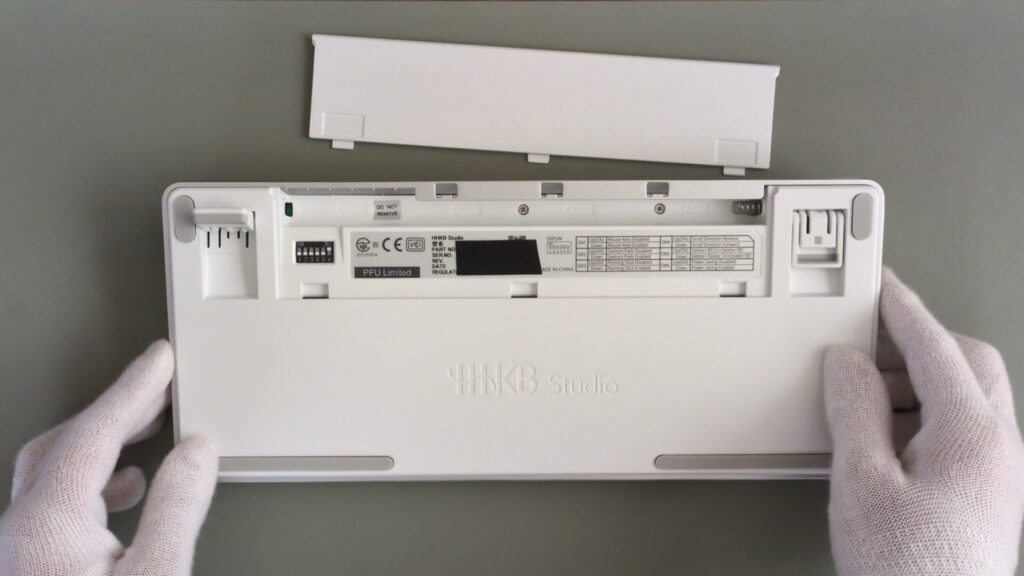
底面にはHHKB Studioのロゴ、単3電池4本を収納する電池ボックス、そして2段階に調整可能なスタンドがあります。
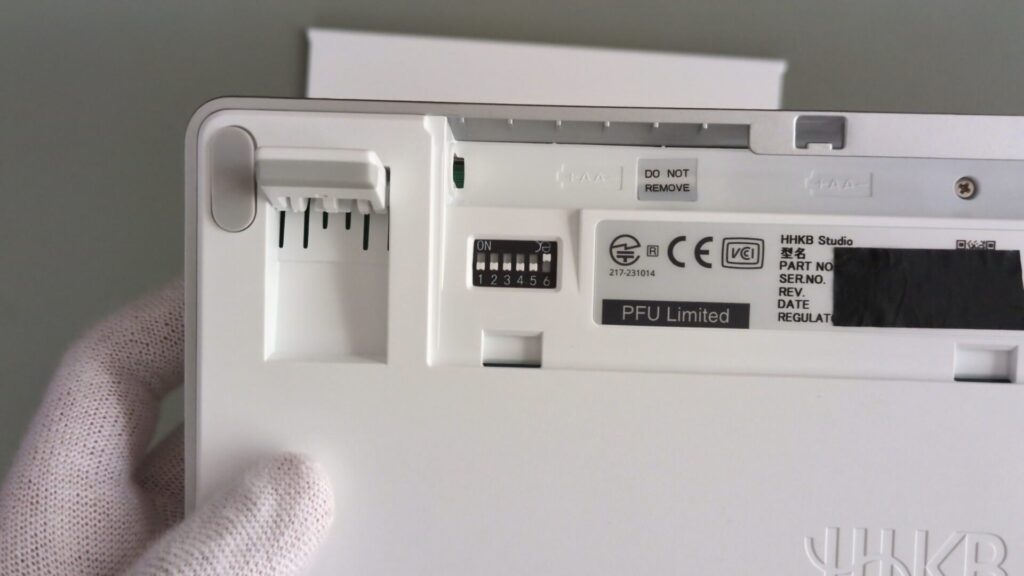
電池ボックス内にはDIPスイッチがあり、スリープモードのオンオフや、ポインティングスティック、ジェスチャーパッドの挙動を細かく設定できます。
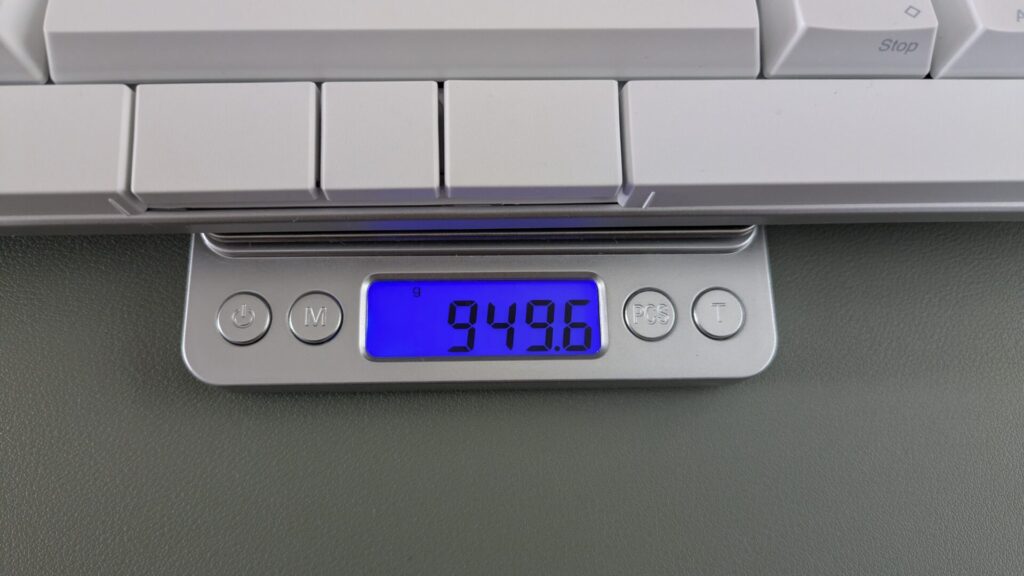
電池込みの重さは949.6gと、ずっしりとした安定感があります。
打鍵音
実際に打鍵しているときの様子はYouTube動画をご覧ください。
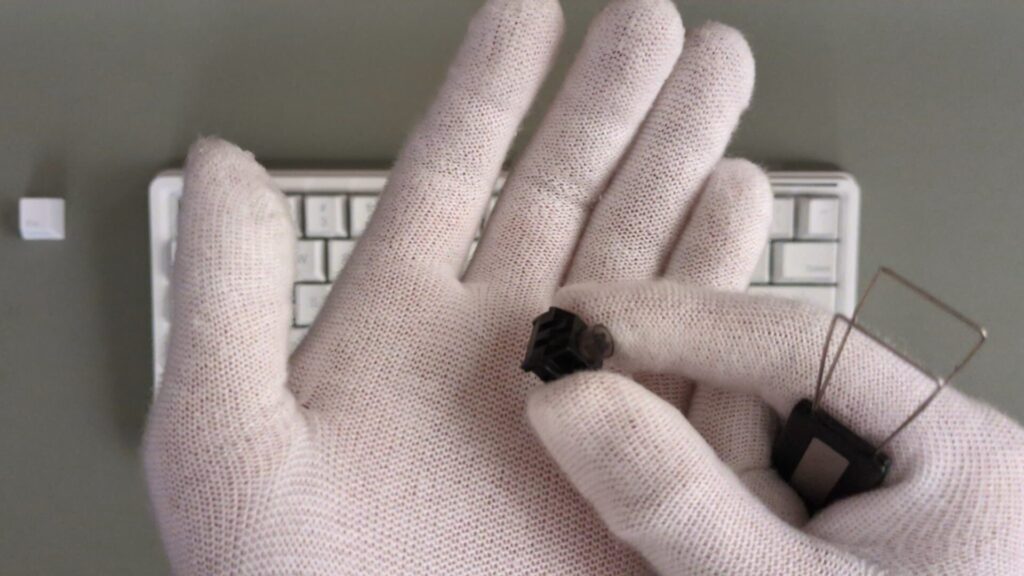
キースイッチにはHHKBオリジナルの、押下圧45gの静音リニアタイプのメカニカルスイッチが採用されています。
打鍵音は非常に静かで、キーのブレも少ないため、カチャカチャとした耳障りな音がしません。
キーを指で弾くようにタイプしても、大きな音はしません。

一方で、マウスボタンにはGateron製のロープロファイル茶軸キースイッチが使われています。
こちらはブレが大きく、ややうるさく感じられました。
クリック感は重要ですが、キーボード部分が素晴らしいだけに、マウスボタンにも同等のこだわりがほしかったところです。
とはいえ、キーボード、マウスボタンともにホットスワップに対応しているので、好みのスイッチに交換できるのは良い点です。
打鍵感
キーボード部分はブレが少なく、非常に気持ちよくタイピングできます。
底打ちはややかためですが、その反発が次のキーへの指の移動をスムーズにしてくれる感覚があります。
底打ちのかたさはありつつも、衝撃で指が痛くなるようなことはありませんでした。
入力中にポインティングスティックが気になるかと思いましたが、ときどき指が当たる程度で、個人的にはそれほど入力に問題はありませんでした。
マウスボタン部分はブレがあり、やや頼りない印象を受けました。
マウスボタンもよく操作する部分だと思うので、気になるところです。
操作性
個人的にはスペースキーが少し長く感じました。
私はスペースキーの左右にあるコマンドキーに英数・かなの切り替えを割り当てているため、もう少し短いほうが押しやすいです。
また、マウスボタンを押そうとして、隣の何もないスペースを押してしまうことも時々ありました。
ポインティングスティックは、マウスカーソルが急に加速するような感覚があり、止めたい位置で止めるには慣れが必要な印象です。
またポインティングスティックを真上から強く押すと左クリックができる機能は便利ですが、強めに押さないと反応しないので、音が大きくなってしまいます。
ただ、中央のマウスボタンを押しながらスティックを操作すると画面をスクロールできる機能は非常に便利でした。
このスクロール機能を多用するあまり、指が自然とスペースキーではなくマウスボタンの位置にあることが多くなりました。
その結果、スペースキーなどへの指の移動が遠く感じました。
ジェスチャーパッドは、仮想デスクトップの移動に使おうと試みましたが、思った通りに止められず、少し難しく感じました。
しかし、画面のスクロールには快適に使えます。
特に「Mac Mouse Fix」というアプリを併用することで、非常にスムーズなスクロールが実現できました。
接続性
接続は、有線(USB-C)とBluetoothに対応しています。
Bluetoothは最大3台のデバイスとペアリングできます。
欲を言えば、USBドングルでの無線接続にも対応していると、さらに便利だったかもしれません。
機能性
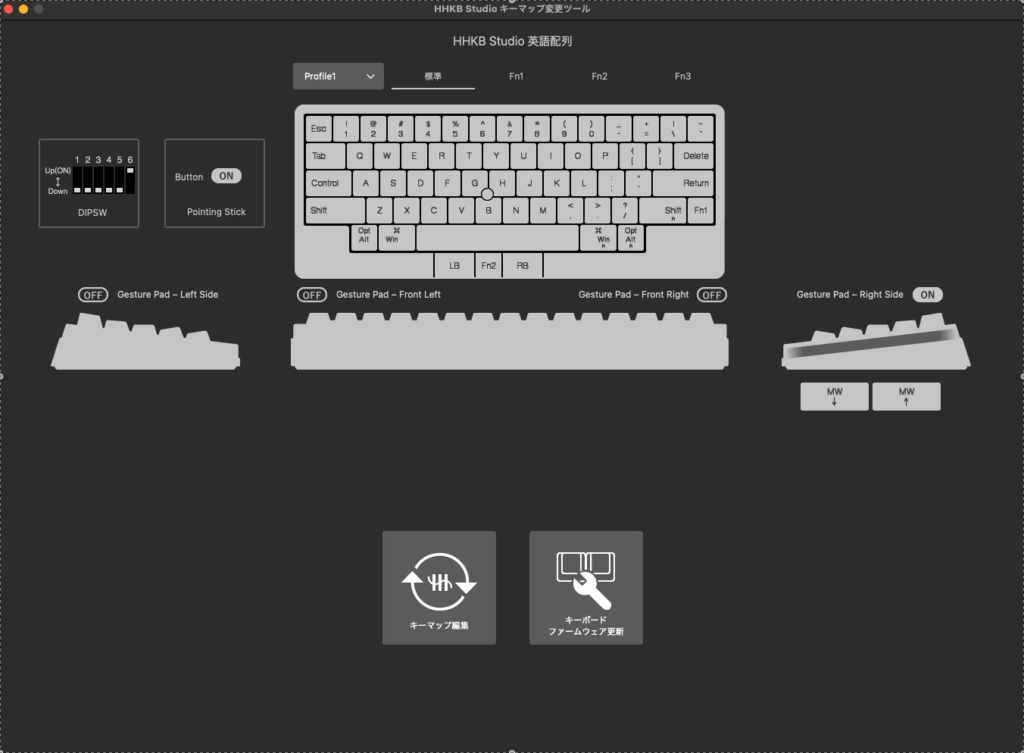
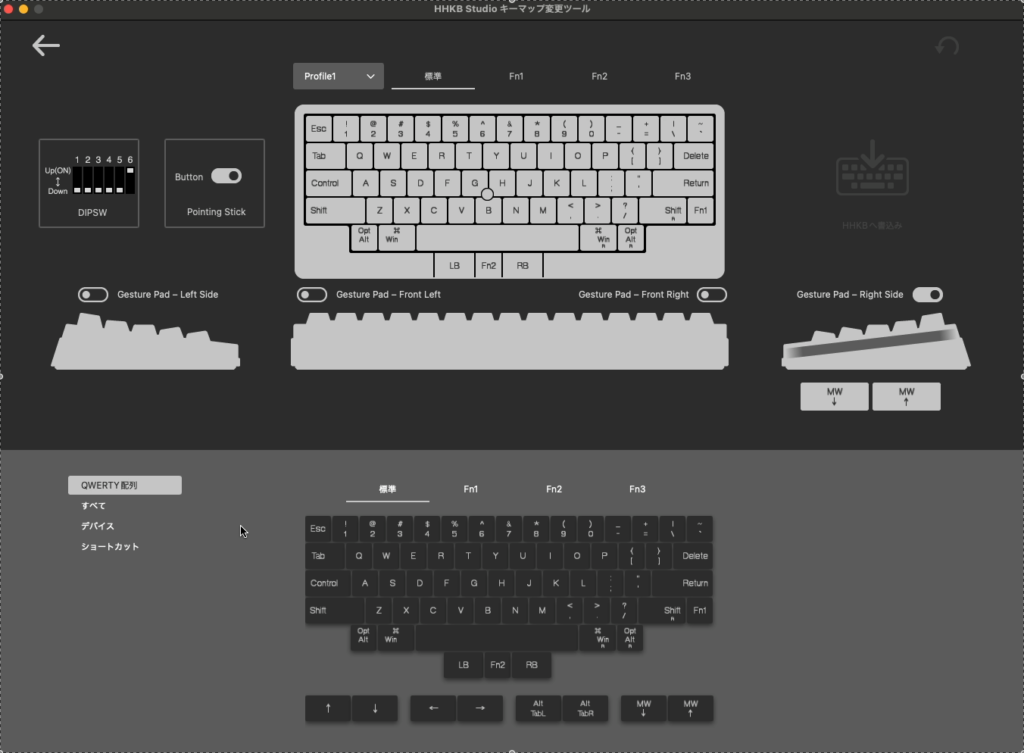
専用のキーマップ変更ツールを使えば、キーマップを自由に変更できます。
ツールにはWindowsとmacOS版があります。
これに加えて、ジェスチャーパッドの動作や、ポインティングスティックを強く押した際のクリック機能のオンオフもカスタマイズ可能です。
自分の使い方に合わせて、細かく設定を変更できるのは大きな魅力です。
また、設定した内容はキーボード本体に保存されます。
ただし、1つのキーの短押しと長押しにそれぞれ異なる操作を割り当てるMod-Tapには対応していません。
私はKarabiner-Elementsを使用してMod-Tapを実現していますが、自由にアプリを入れられない環境ではカスタマイズ性がやや低いです。
バッテリー
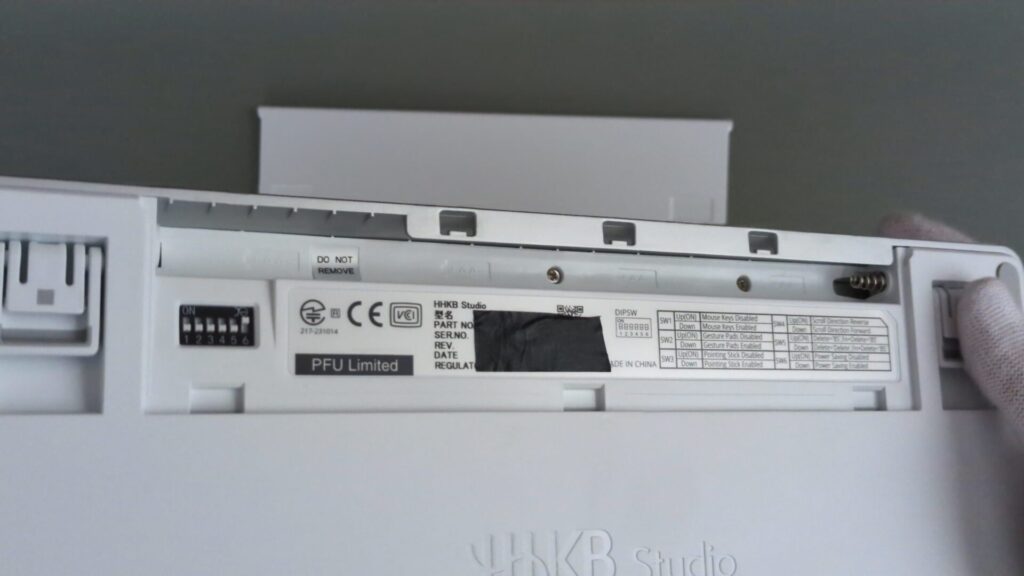
電源は、単3電池4本です。
内蔵バッテリーは経年劣化が避けられませんが、電池式なら交換が簡単で、長く使い続けられるという安心感があります。
バリエーションと価格
カラーバリエーションは雪と墨の2色展開です。
配列は英語配列に加えて、矢印キーが独立して配置された日本語配列も選択できます。
価格は44,000円と、キーボードとしては高価な部類に入ります。
まとめ
今回は、PFU HHKB Studioをレビューしました。
良い点
- 美しいデザインと質感
- ホームポジションを崩さないポインティングスティック
- 画面のスクロールを利用しやすいジェスチャーパッド
- 静かで心地よい打鍵感
- 専用アプリでキーボードをカスタマイズ可能
- カスタマイズ内容は本体に保存される
- バッテリー劣化の心配がない電池駆動
気になる点
- 慣れが必要な独自のキー配列
- 少し残念なマウスボタンの打鍵感
- 長めのスペースキー
- 繊細な操作が難しいポインティングスティック
- USBドングルに非対応
- Mod-Tapに非対応
- 価格
良い点・気になる点をまとめると上のような感じです。
キー配列は独特で、慣れが必要です。
また、マウスボタンは特徴的ですが、打鍵音が大きかったり、ボタンのブレが大きかったりと、やや残念な部分があります。
一方、キーボード部分の打鍵感は静かで気持ちよく、ポインティングスティックも、ブラウジング程度であればマウス操作なしで利用できそうで、使いやすいと感じました。
キーボードだけでマウス操作も実現したいという方には試してみてほしいです。
HHKBは高価なのでまず試してから購入してほしいところですが、家電量販店では取り扱われていません。
そんな中、「ゲオあれこれレンタル」ではHHKBが取り扱われており、レンタルできます。
さらに、ゲオあれこれレンタルでHHKBをレンタルすると、14泊15日のレンタル料だけ割引された金額でHHKBを購入できます。
HHKBを試してみたい場合はゲオあれこれレンタルがおすすめです。
ポチップ