こんにちは、繊細ガジェットレビュー管理人のisukoです。
キーボードとマウスは分かれている場合、マウスカーソルを操作するためには、キーボードのホームポジションから大きく外れる必要があります。
作業効率を高めたい方は、キーボードのホームポジションから手を離さずにマウスカーソルを操作したいと思っているのではないでしょうか。
そんな要望を満たすべく開発されたのが、Keychronとギズモード・ジャパンが共同開発したNape Proです。
こちらはかなりの注目度で、クラウドファンディングでは3億円以上の出資を得ています。
私もその一人で、かなり期待していたのですが、結局のところ、あまり良いものではないと感じてしまいました。
今回は、Keychron Nape Proをレビューします。

noteではKeychron Nape Proがおすすめな方を深掘りしています。
Substack(メールマガジン)ではレビューの裏話や、私の考えを発信しています。

Keychron Nape Pro 開封
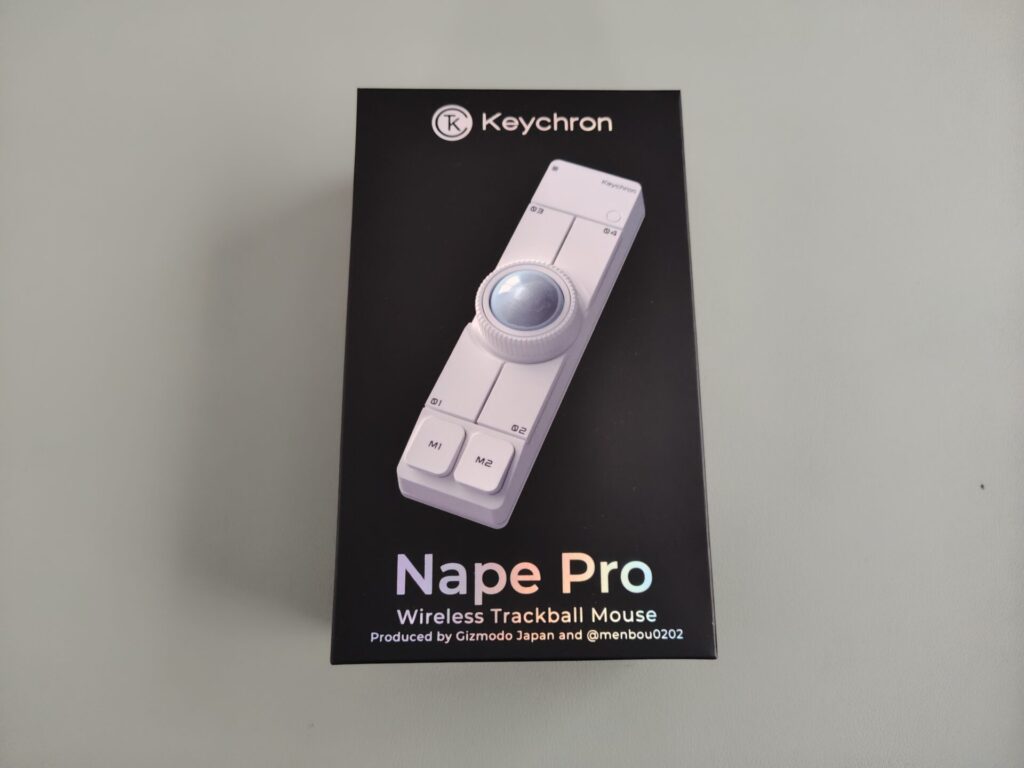
パッケージ表面には製品の画像が印刷されています。
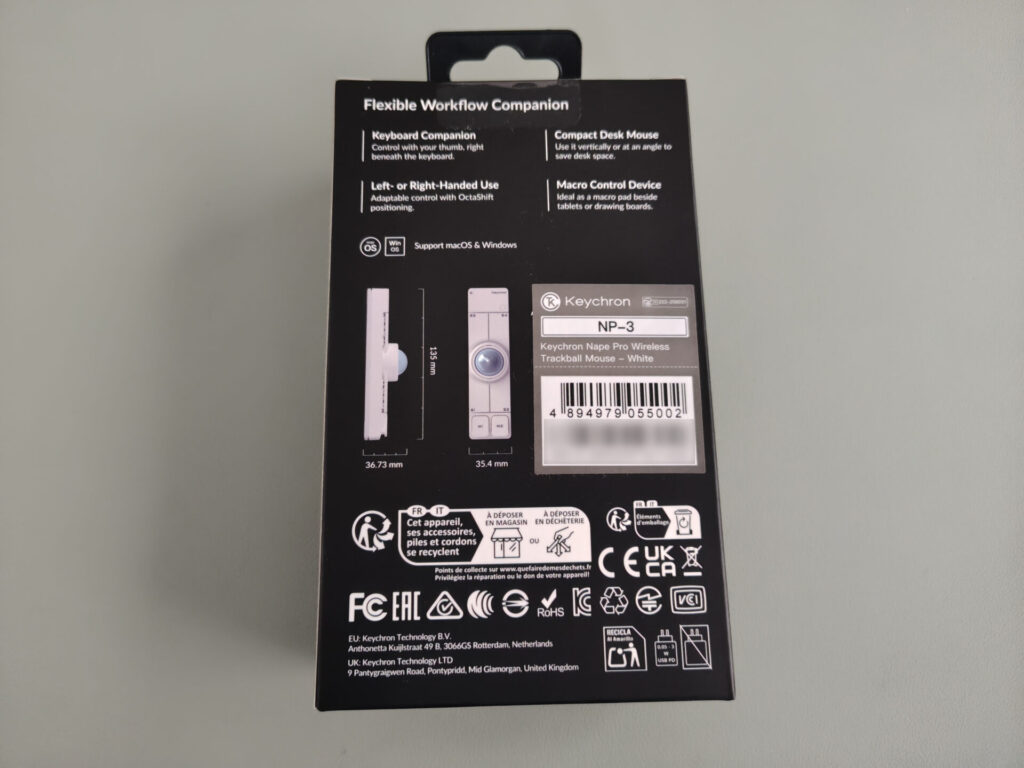
パッケージ裏面には製品の特徴が書かれています。
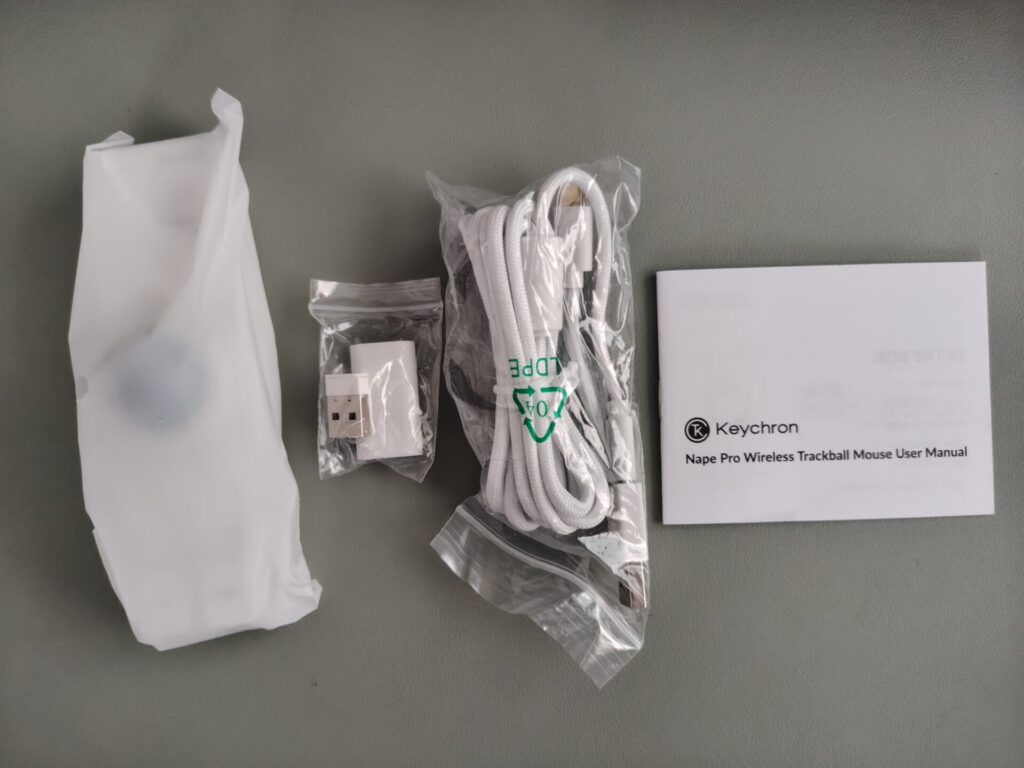
パッケージを開封すると、中には製品本体とUSB-C to Cケーブル、USB-CをUSB-Aに変換するアダプター、USBドングル、USBドングルを延長するアダプターが入っています。
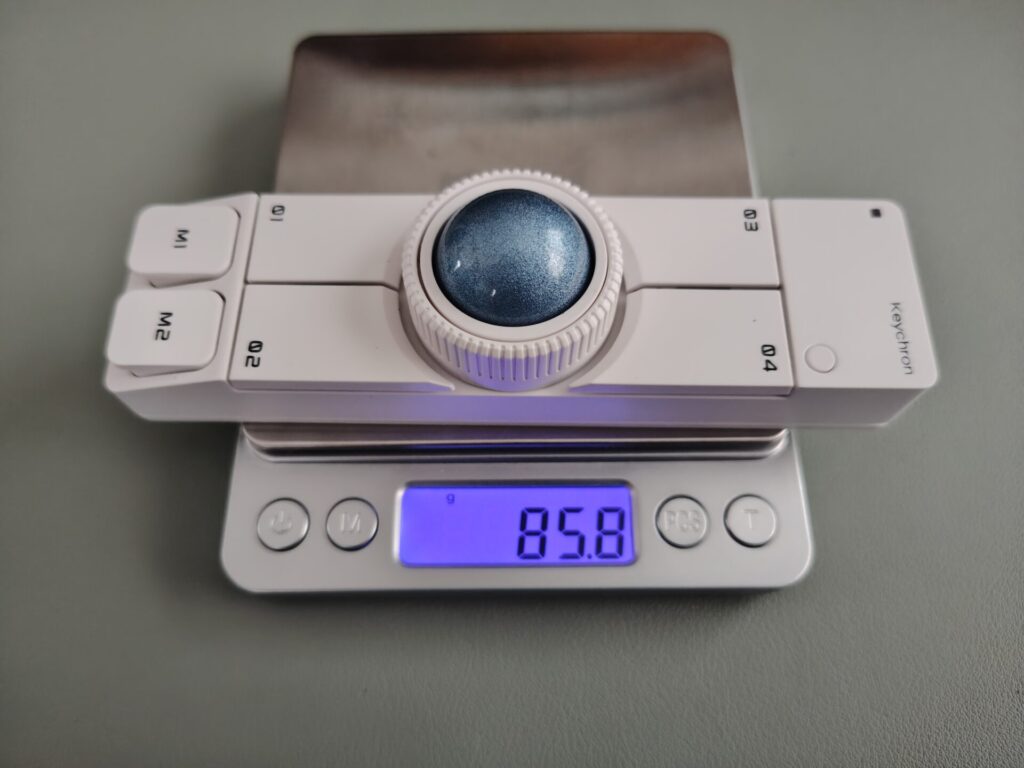
重さは85.8gです。
Keychron Nape Pro レビュー
デザイン
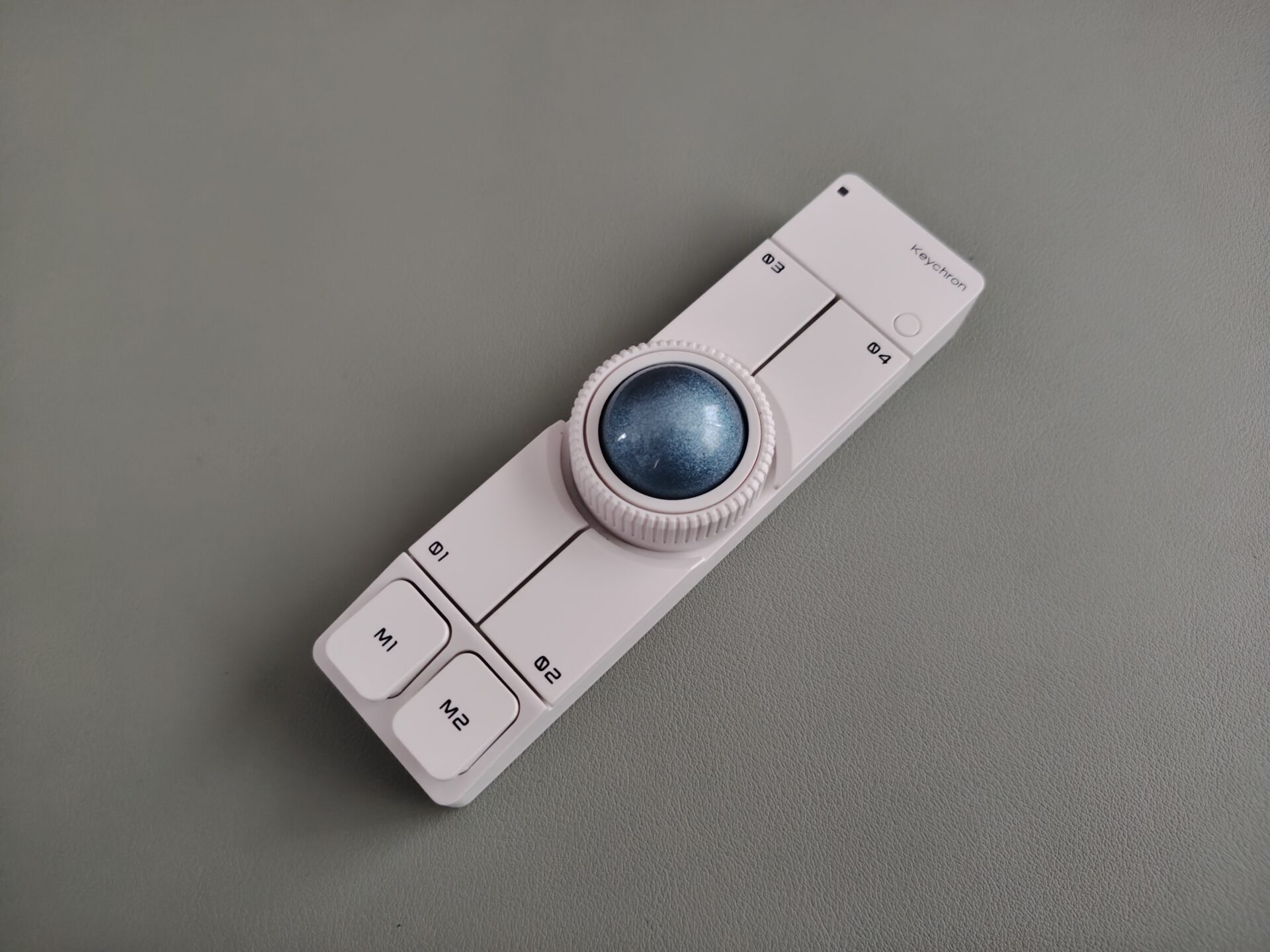
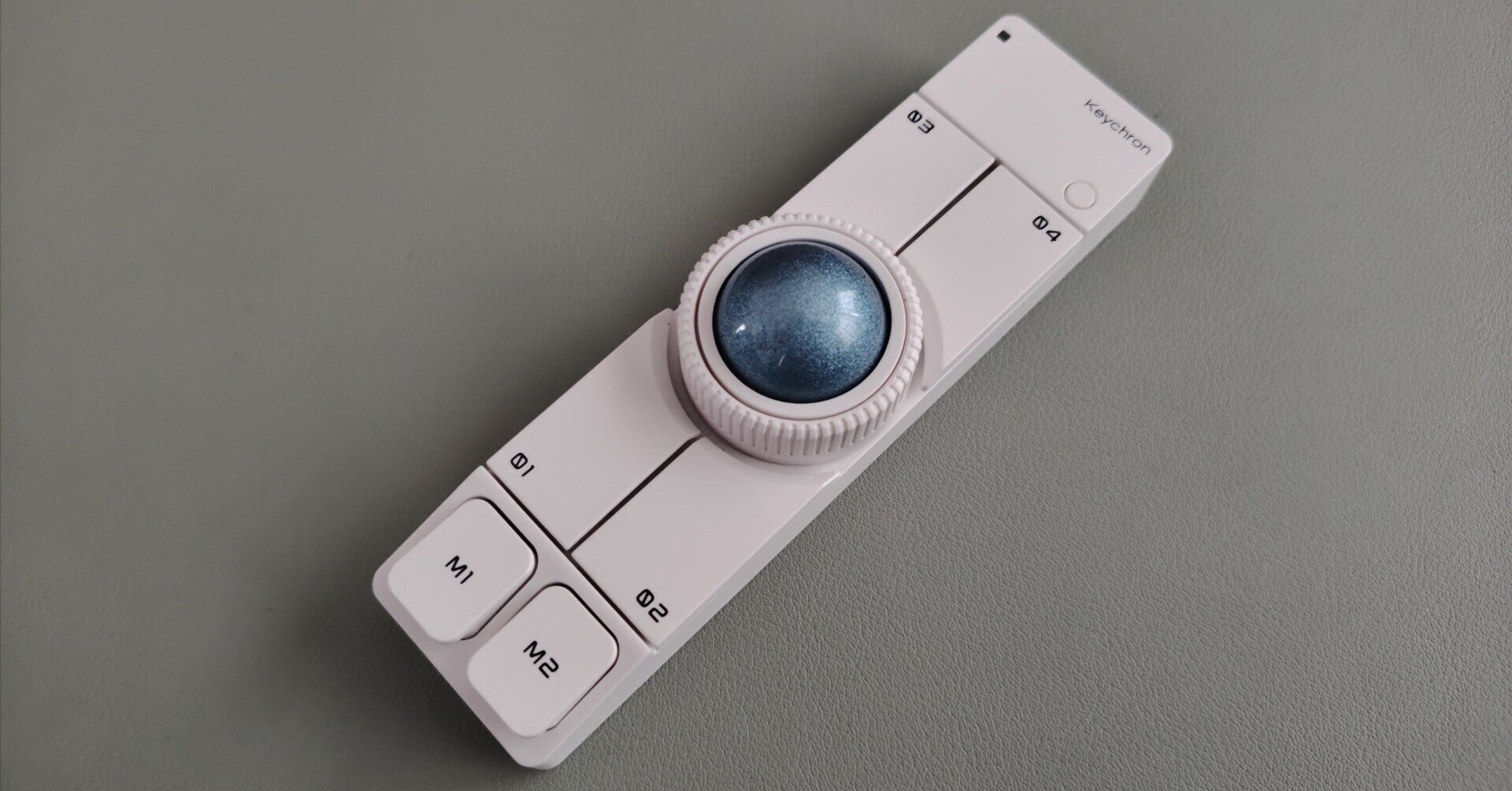
私はホワイトを購入しました。
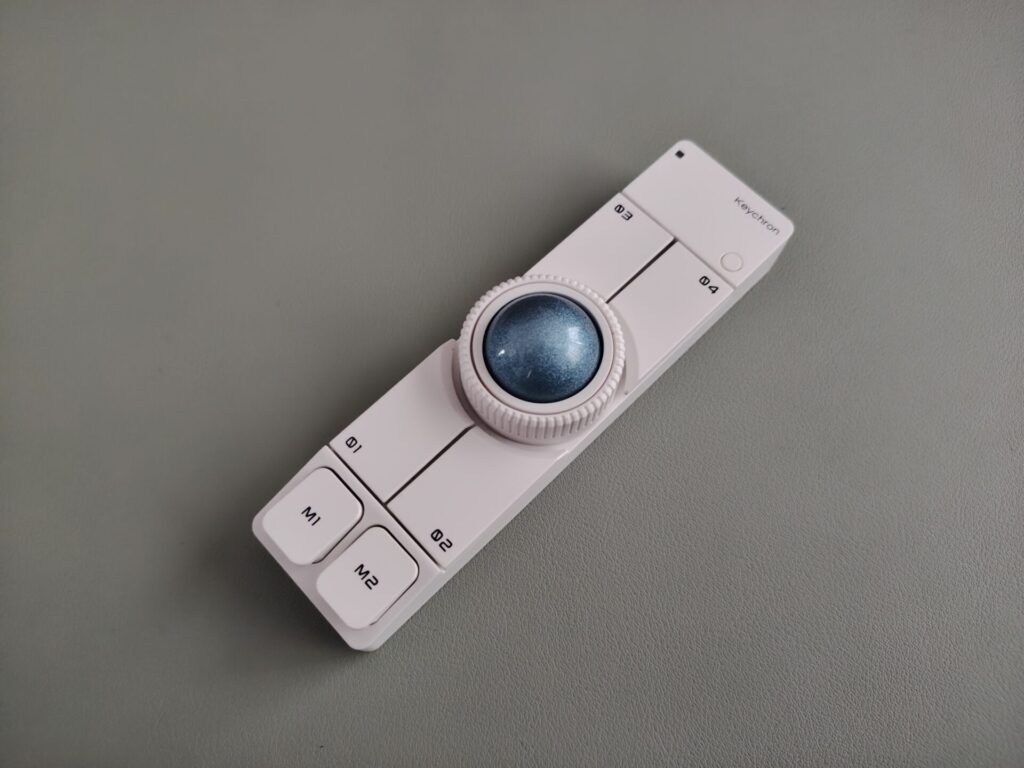
全体的にホワイトで、Keychronのロゴや、ボタンごとに書かれた文字が黒で書かれているという感じです。
プラスチック製で、高級感があるという感じではありません。
一般的なマウスとは異なり、他にはないデザインだと思います。
付属のトラックボールのサイズは25mmで、カラーはブルーです。
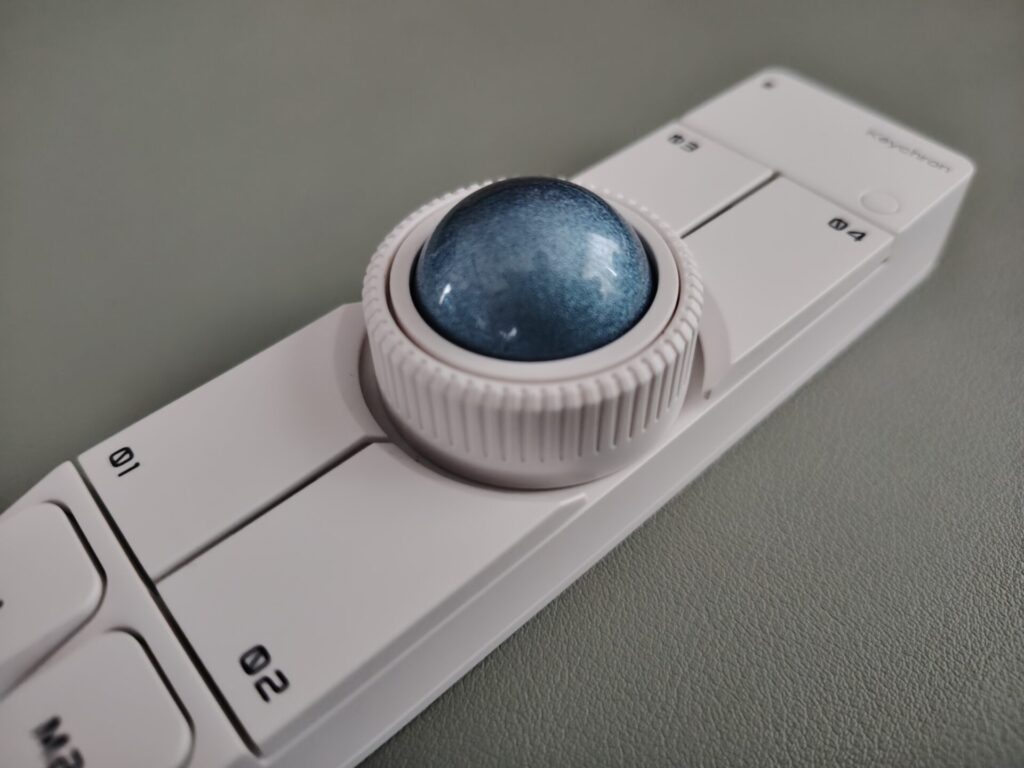
トラックボールと、操作時に使えるボタンが6つ、さらにトラックボールの周りは回転させられるようになっています。
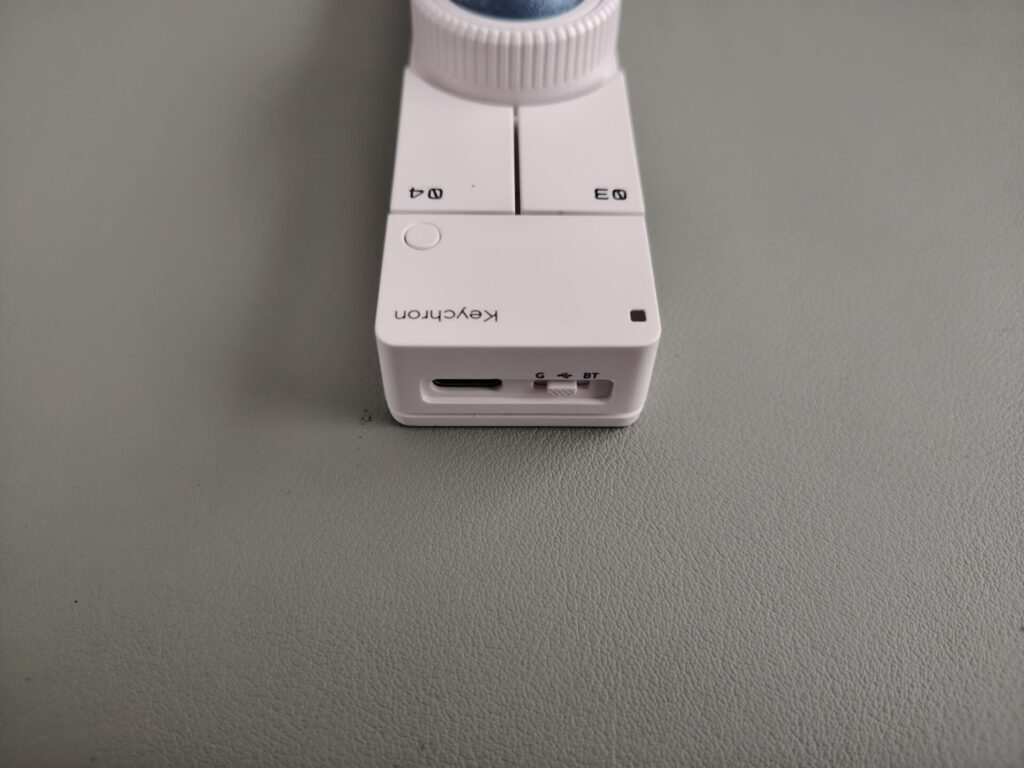
背面には接続モードを変更するためのスイッチと、USB-Cポートがあります。
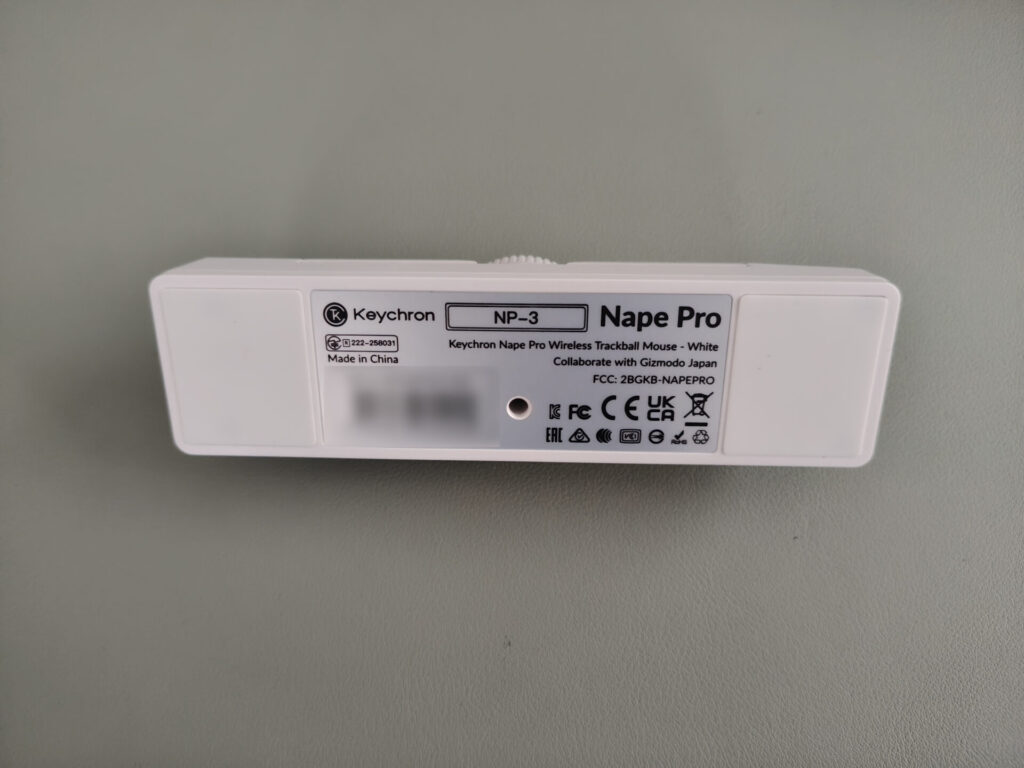
底面には技適マークの表示などがあります。
また、穴がありますが、ここにつまようじなどを突き刺すことで、ボールを取り外せます。
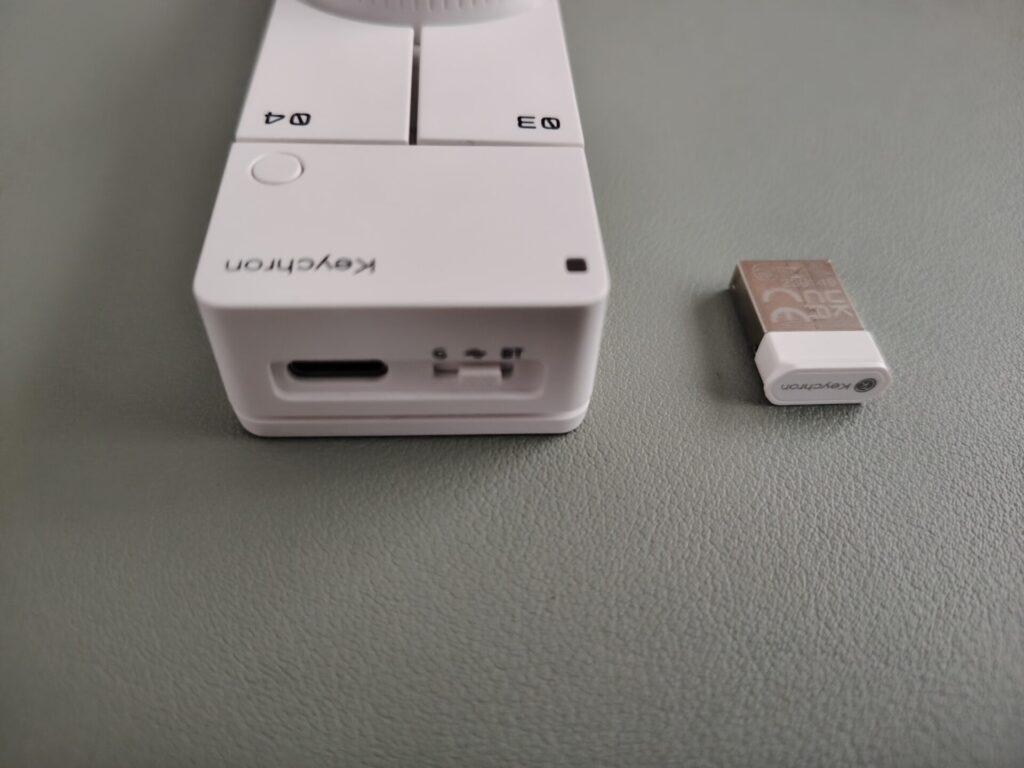
USBドングルも付属していますが、本体にUSBドングルの収納スペースはありません。
操作音
トラックボールは激しく回転させなければ、それほど大きな音ではないと感じます。
トラックボールの周りを回転させると、ガリガリと引っかかり感のある音が鳴ります。
ボタンのスイッチは静音タイプですが、筐体内での反響音が大きい感じがします。
操作感
まず筐体が軽く、すべり止めも弱いため、簡単に動いてしまいます。
底面には別にすべり止めを貼り付ける必要があります。
個人的にはGRIPLUSがおすすめです。


 ポチップ
ポチップ
トラックボールの操作性は、操作に慣れてしまえばある程度細かい操作もできると思います。
Nape Proはキーボードと合わせて使う場合、キーボードの手前側に配置することになります。
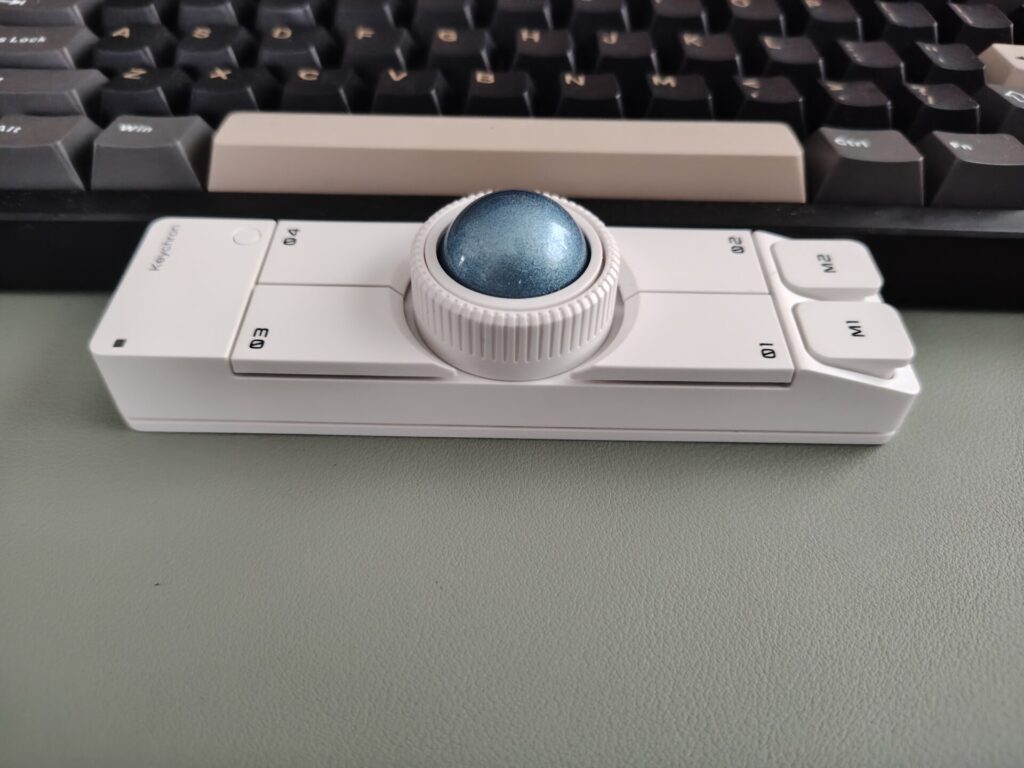
通常プロファイルのキーボードと合わせた場合、トラックボールとは高さが揃っており、操作しやすいですが、ボタンが低すぎて押しにくいです。

一方ロープロファイルのキーボードと合わせた場合、ボタンとキーの高さが同じくらいで操作しやすいですが、トラックボールを操作するときは親指を大きく持ち上げなければなりません。
またどちらの場合でも、Nape Proの横幅が広いため、手首を置く場所に干渉してしまいます。
そのため、これまでよりも腕を広げて入力する必要があります。
そして、Nape Proの用途として、JezailFunderのCornix LPなど、トラックボールのない分割キーボードとの組み合わせを考えている方もいると思います。
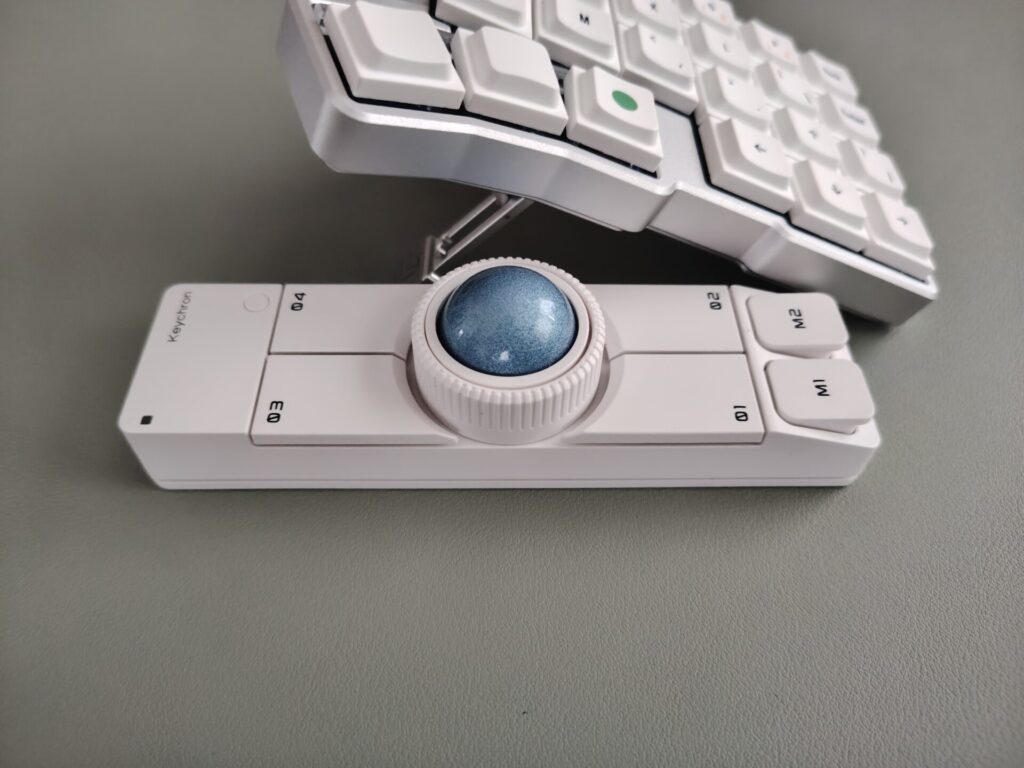
私もCornix LPと組み合わせるつもりで購入しましたが、ここでも横幅が影響し、筐体が手に干渉するため、使いにくく感じました。
Nape Proは単体のトラックボールデバイスとして使うこともできますが、トラックボール部分に高さがあります。
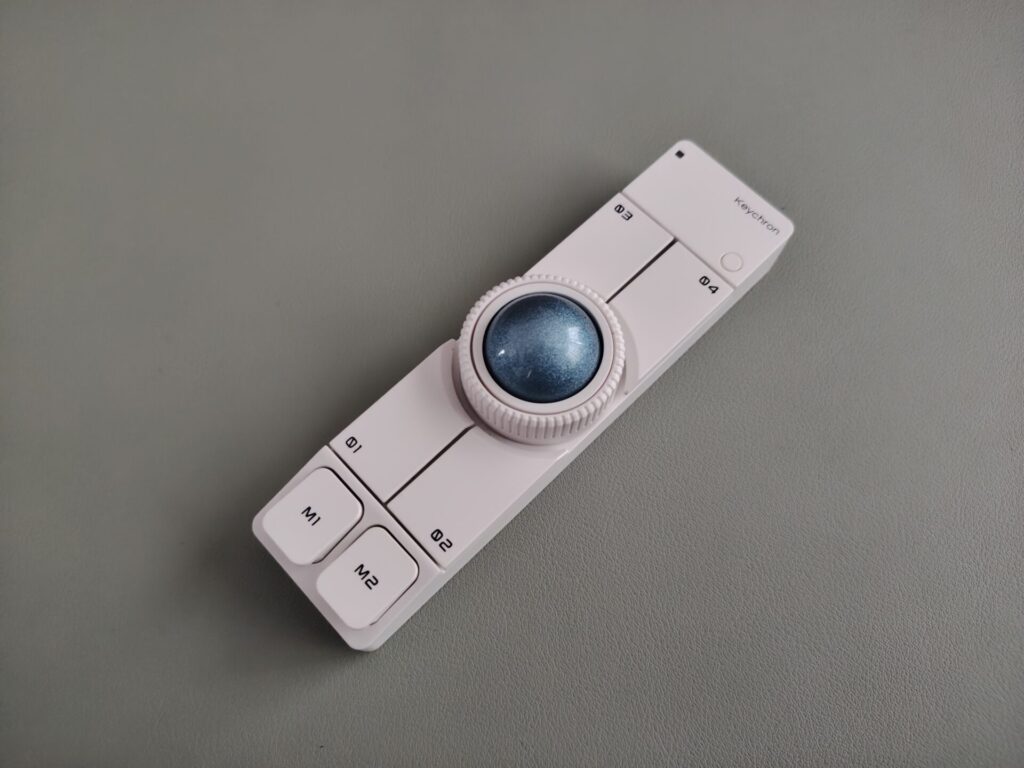
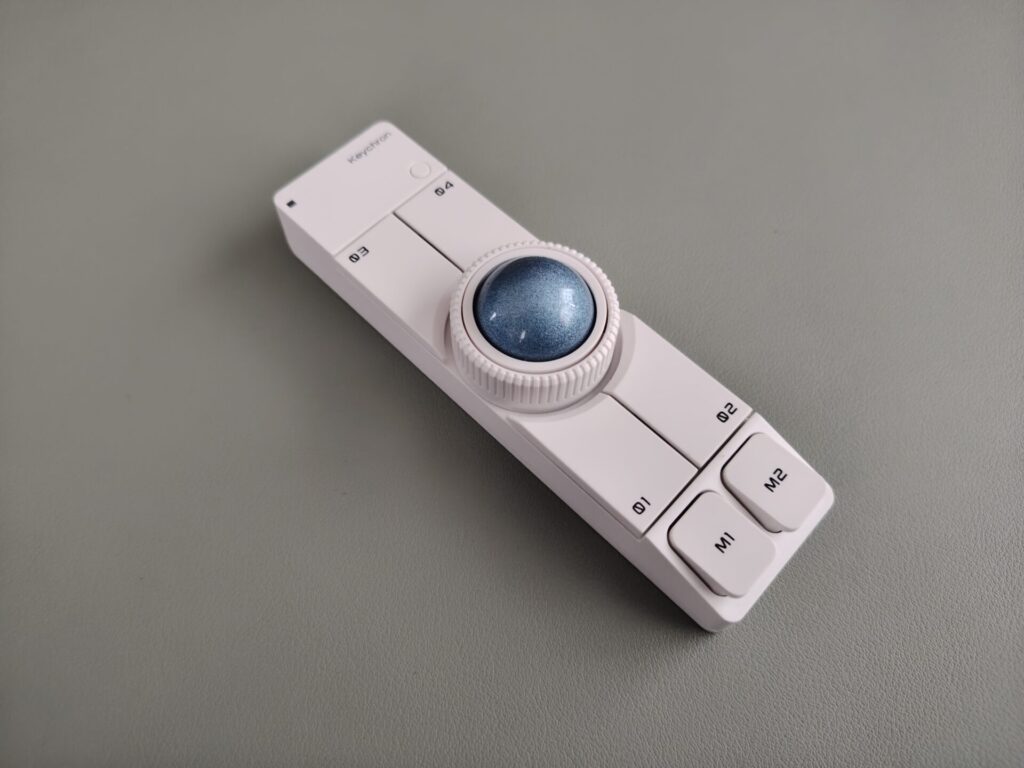
そのため、すべてのボタンを押して操作できるようにするためには45°もしくは315°傾けた状態で操作する必要があります。
接続性
有線、Bluetooth、USBドングルでの2.4GHz接続に対応しています。
USBドングルに対応しているため、より安定して無線接続できます。
Bluetooth接続では、M5 MacBook Airに接続した場合、マウスカーソルが飛んだような現象が発生することがありました。
カーソル飛びは他の方も確認しているようなので、Bluetooth接続は安定しないかもしれません。
機能性
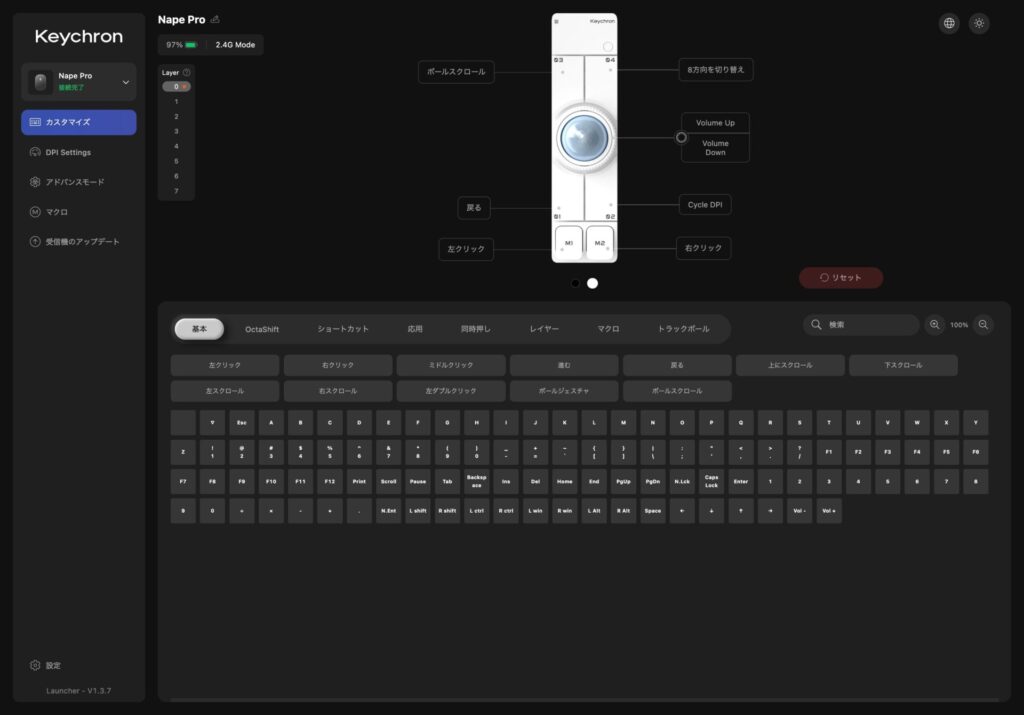
「Keychron Launcher」でNape Proのカスタマイズができます。
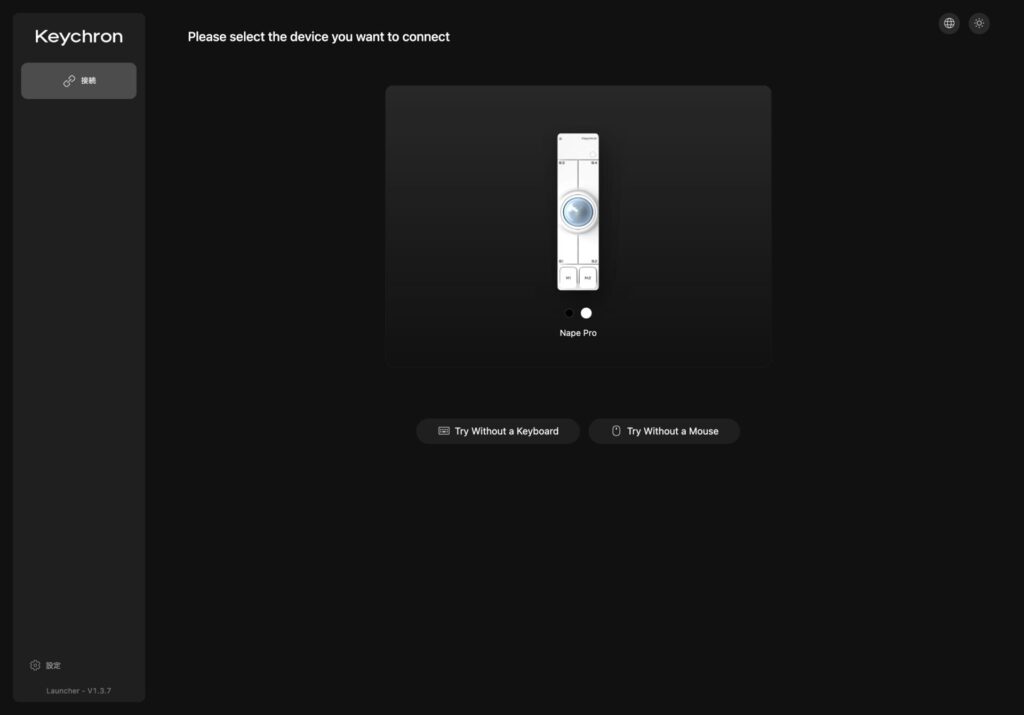
Keychron Launcherへは、有線もしくはUSBドングルでの2.4GHz接続時にアクセスできます。
無線でもアクセスできるのは便利です。
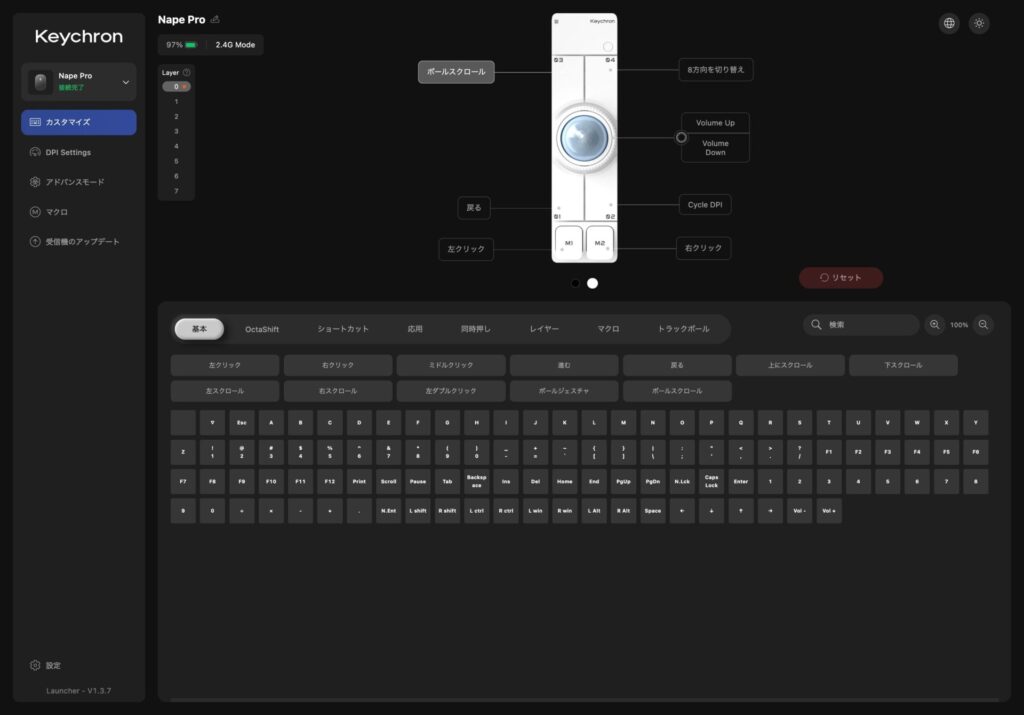
Keychron Launcherでは、操作を設定したいボタンなどを選択し、割り当てたい操作を選択することで、設定が反映されます。
設定内容はNape Pro本体に保存されるので、1度設定してしまえば、そのままの設定で他のデバイスでも使えます。
設定できる操作は、キー入力や本体の向きの切り替え、キーを押しながらトラックボールを操作することによるジェスチャー操作などです。
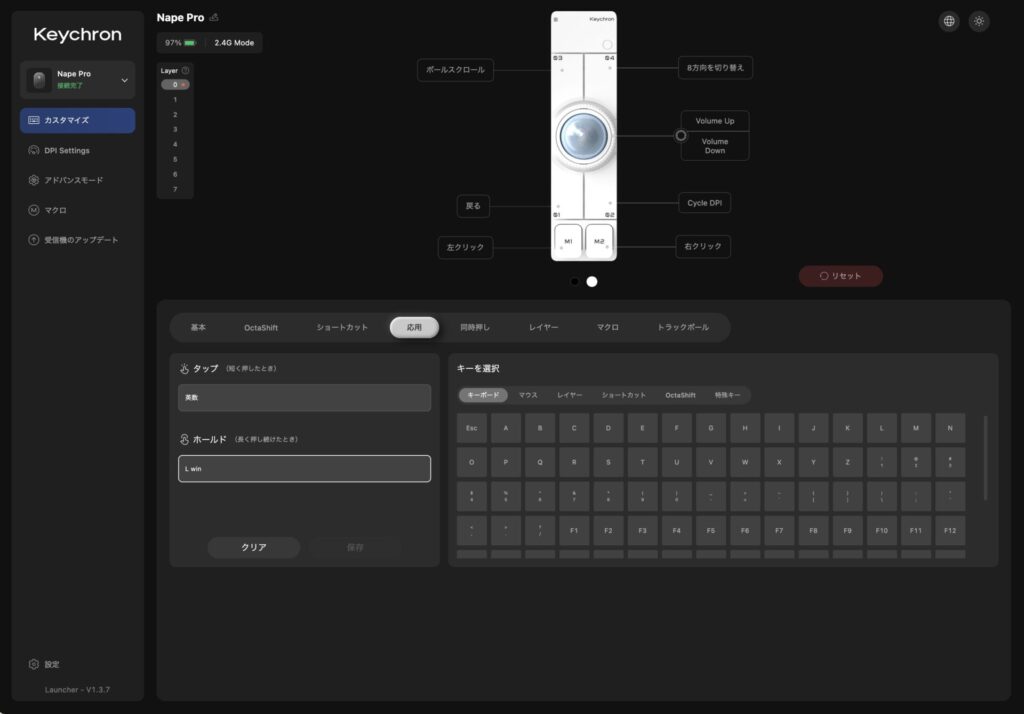
「応用」では1つのキーの短押しと長押しにそれぞれの操作を割り当てられる、いわゆるMod-Tapを設定できます。
しかし、長押しに設定した操作が有効になるまでに時間がかかります。
長押しと判定される時間のカスタマイズはできないようなので、使いにくいです。
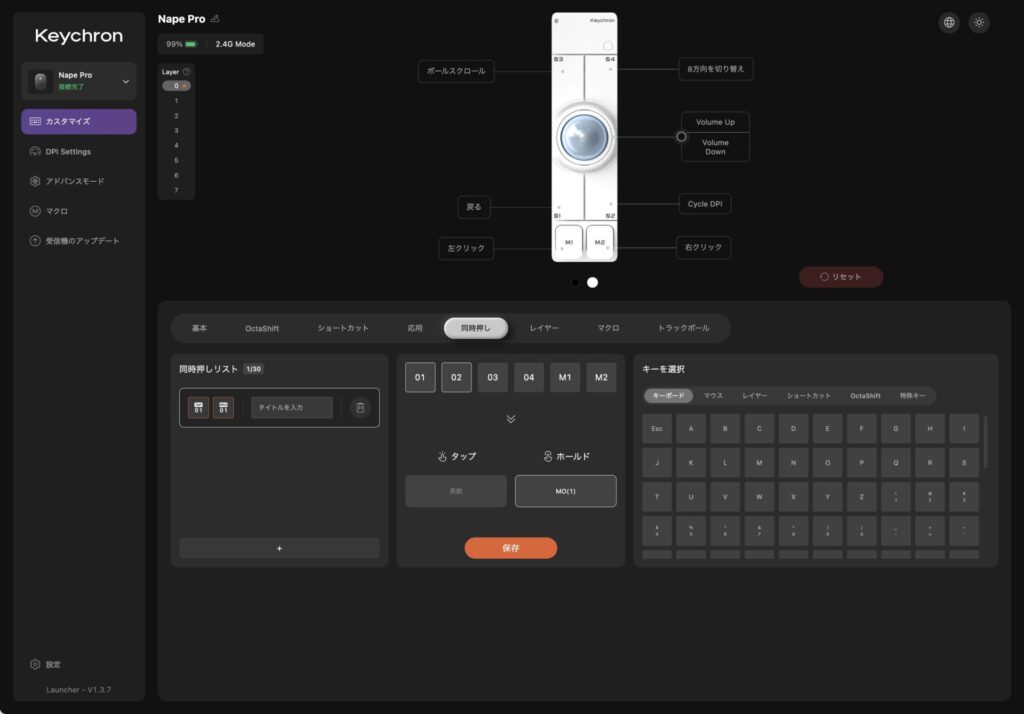
「同時押し」では、複数のボタンを同時押ししたときにさらに別の操作を割り当てられます。
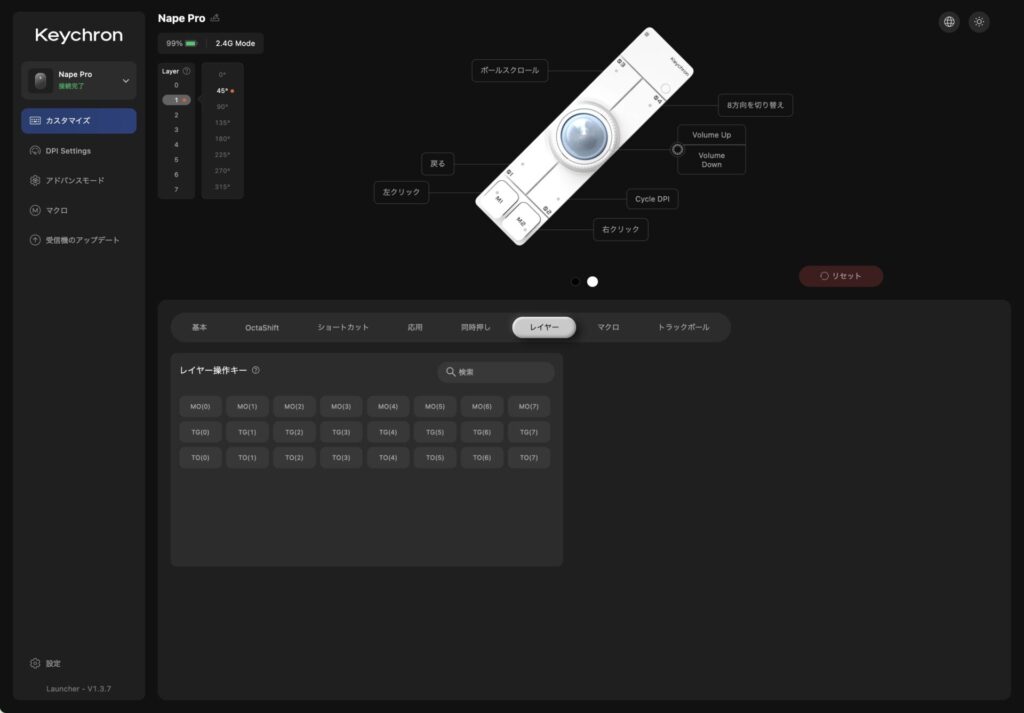
レイヤーは7つあり、それぞれに異なる向きや、操作を割り当てられます。
「レイヤー」のレイヤー操作キーをボタンに割り当てることで、それらのレイヤー間を移動できます。
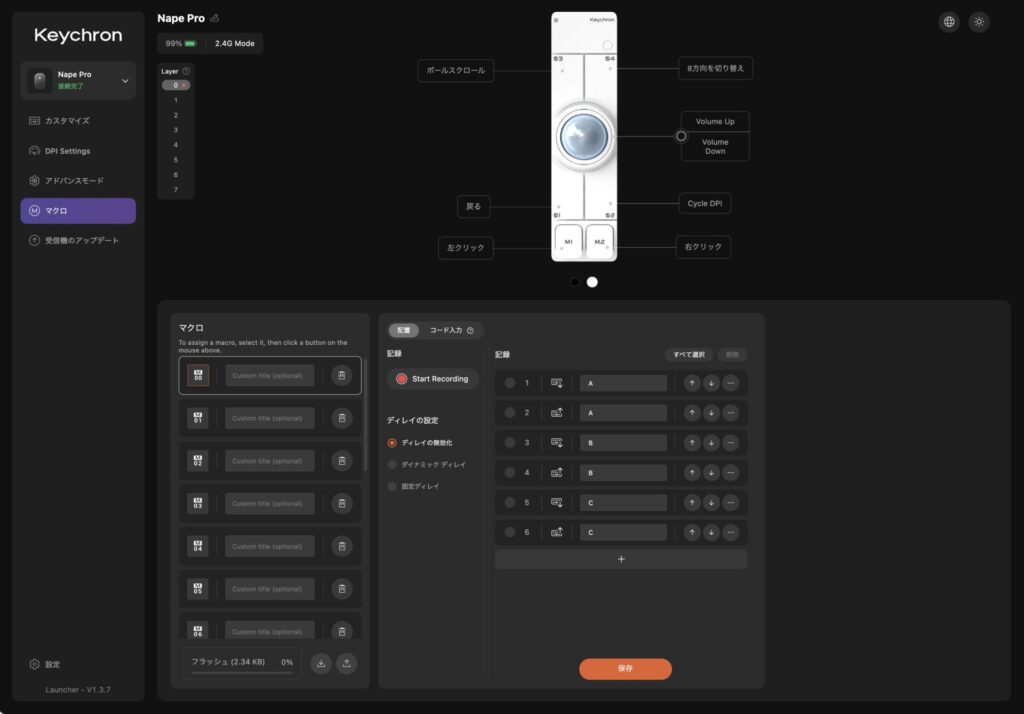
複数の決まった操作を連続で実行できるマクロの設定もできます。
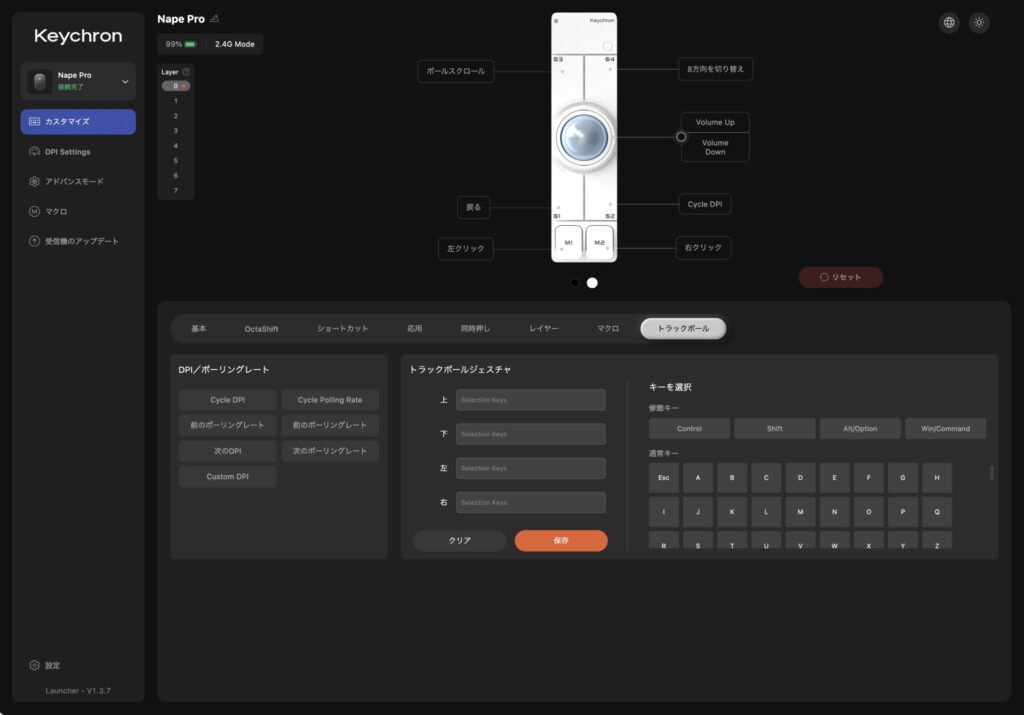
「トラックボール」では、ボタンを押しながらトラックボールを上下左右に動かすと、それぞれに異なる操作を実行できる、トラックボールジェスチャを割り当てられます。
しかし、トラックボールジェスチャは1セットしか設定できません。
複数設定できると使いやすかったと思いました。
バッテリー
バッテリー容量は200mAhです。
連続使用可能時間は約50時間です。
カラーと価格
カラーはホワイトとブラックです。
現在一般販売されていませんが、一般販売予定価格は11,990円です。
まとめ
今回は、Keychron Nape Proをレビューしました。
良い点
- 一般的なマウスとは異なる先進的なデザイン
- 操作音はある程度静か
- USBドングルでの2.4GHz接続に対応している
- USBドングルでの2.4GHz接続でも設定アプリに接続できる
- 様々なキー操作を割り当てられる
- 設定内容が製品本体に保存される
- 安い
気になる点
- 筐体がすべりやすい
- ボールとボタンの高さの差が大きい
- 筐体のサイズが大きい
- Bluetooth接続の安定性に不安がある
- Mod-Tapの長押し操作の認識に時間がかかる
- トラックボールジェスチャが1セットしか割り当てられない
良い点・気になる点をまとめると上のような感じです。
ボールとボタンの高さの差が大きく、筐体のサイズも大きいので、キーボードと合わせて使う用途にはあまり向きませんでした。
一方、Keychron Launcherで非常に多くの操作を割り当てられ、カスタマイズ性が非常に高いです。
これだけのカスタマイズ性がありながら、1万円前半という価格なので、トラックボールデバイス単体として使うのは良い点が多いと思います。
noteではKeychron Nape Proがおすすめな方を深掘りしています。
Substack(メールマガジン)ではレビューの裏話や、私の考えを発信しています。