こんにちは、isukoです。
皆さまは左手デバイスというものを知っていますでしょうか。
右利きの方の場合、右手でマウスを操作します。
左手はキーボードにあり、キーボードショートカットなどを入力することになりますが、キーボードショートカットは複雑なものがあったり、片手では届かないこともあります。
それらの操作を効率的に実行するためのデバイスが左手デバイスです。
そんな左手デバイスを、先日ゲーミングヘッドセットやマイクをレビューしたFIFINEも販売しています。
私はこれまで左手デバイスを使ってこなかったので、初めて使った人の考え方として参考にしてください。
今回は、FIFINE AmpliGame D6をレビューします。


 ポチップ
ポチップ
FIFINE AmpliGame D6 開封
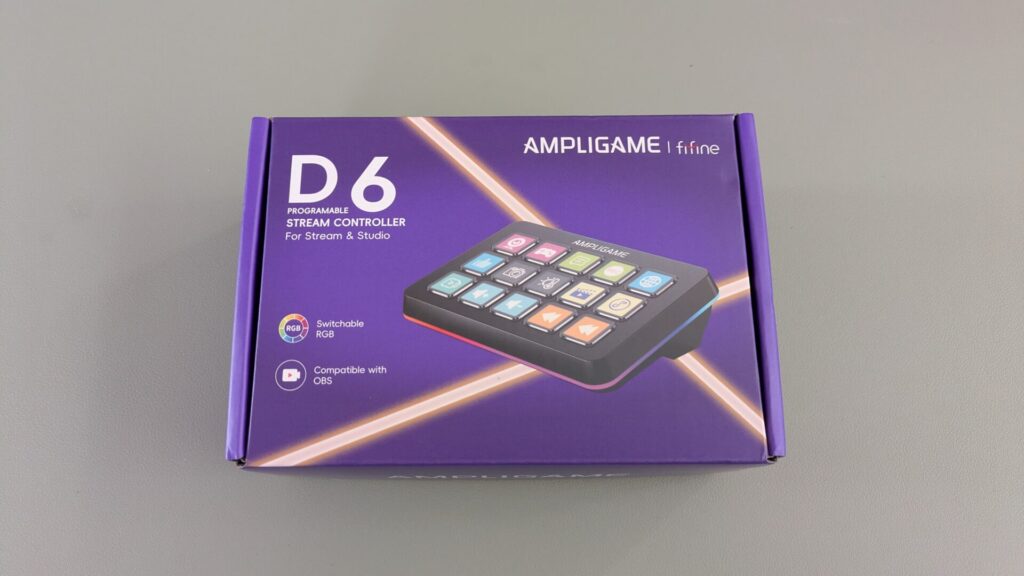
パッケージ表面には製品の画像が書かれています。
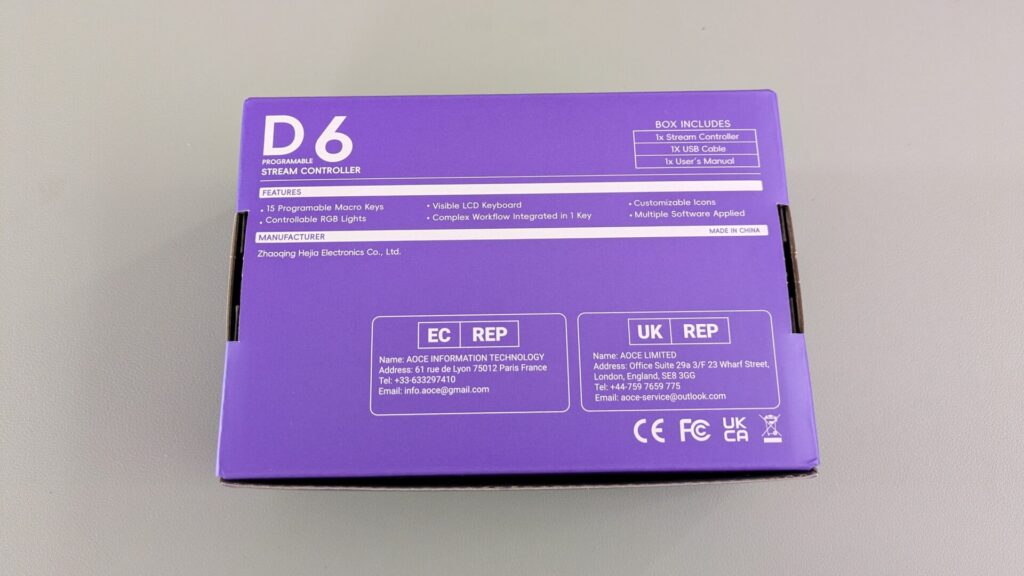
パッケージ裏面には製品の特徴が書かれています。
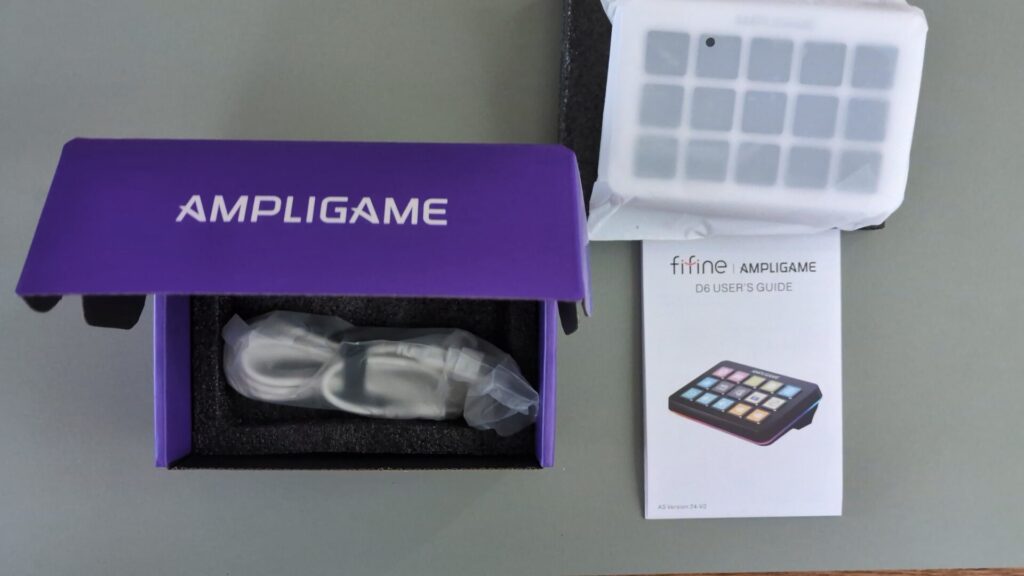
パッケージを開封すると、中にはAmpliGame D6本体と、USB-CをUSB-Aに変換するアダプター付きのUSB-C to Cケーブル、説明書が入っています。
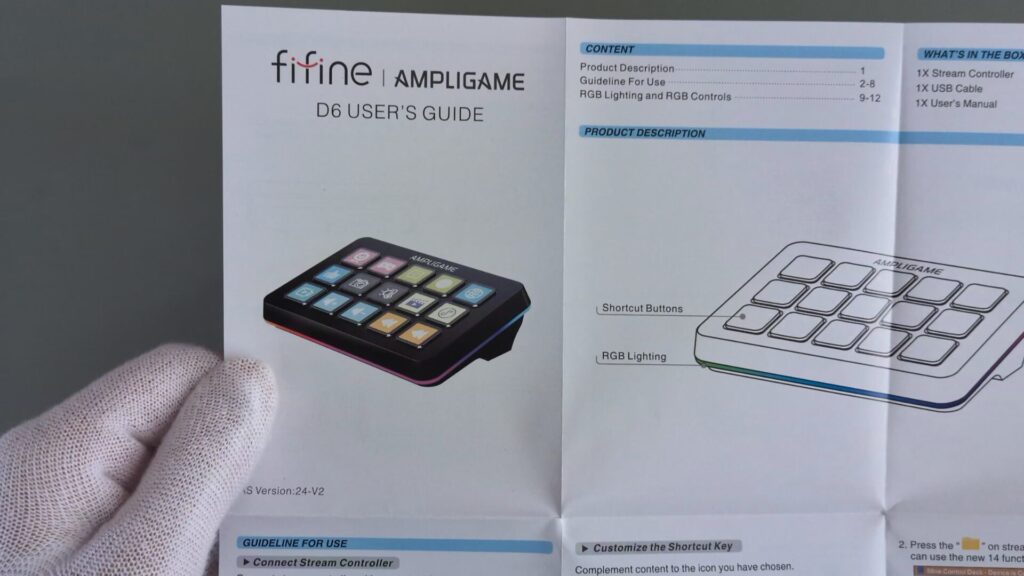
説明書は、私が提供してもらったものはグローバル版のため、英語になっていますが、日本で購入したものは日本語になっているとのことです。
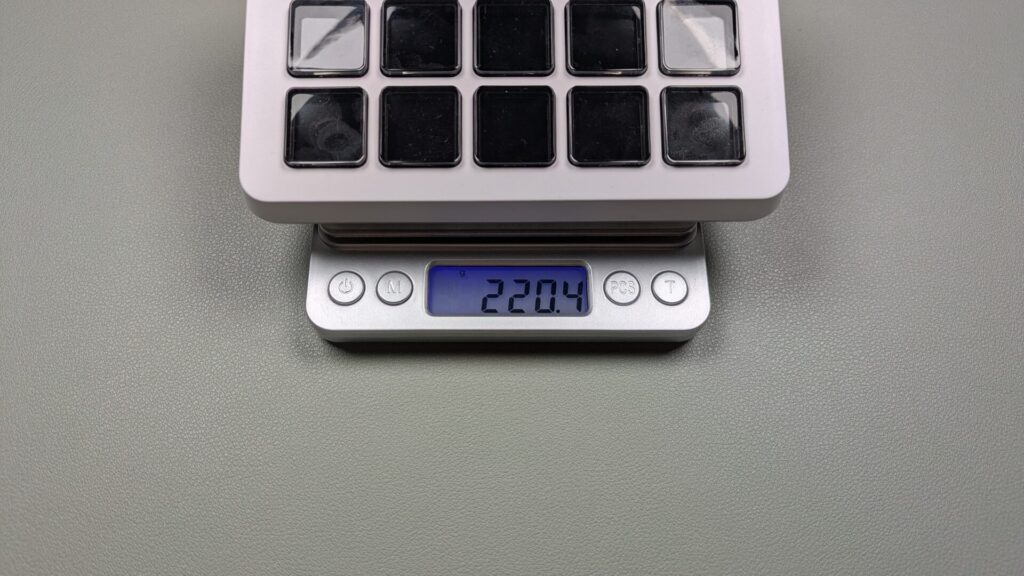
重さは220.4gです。
FIFINE AmpliGame D6 レビュー
デザイン
今回はホワイトを提供していただきました。
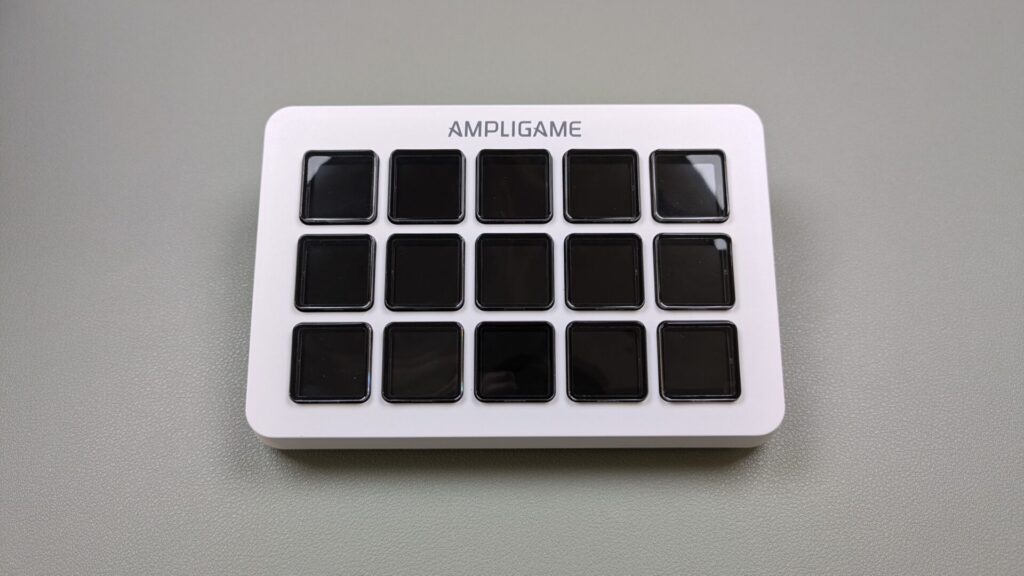
表面は、ベゼルはホワイトですが、ボタン部分はブラックなので、ブラックのほうが一体感があるのではないかと思いました。
プラスチック製だと思いますが、安っぽさは感じません。
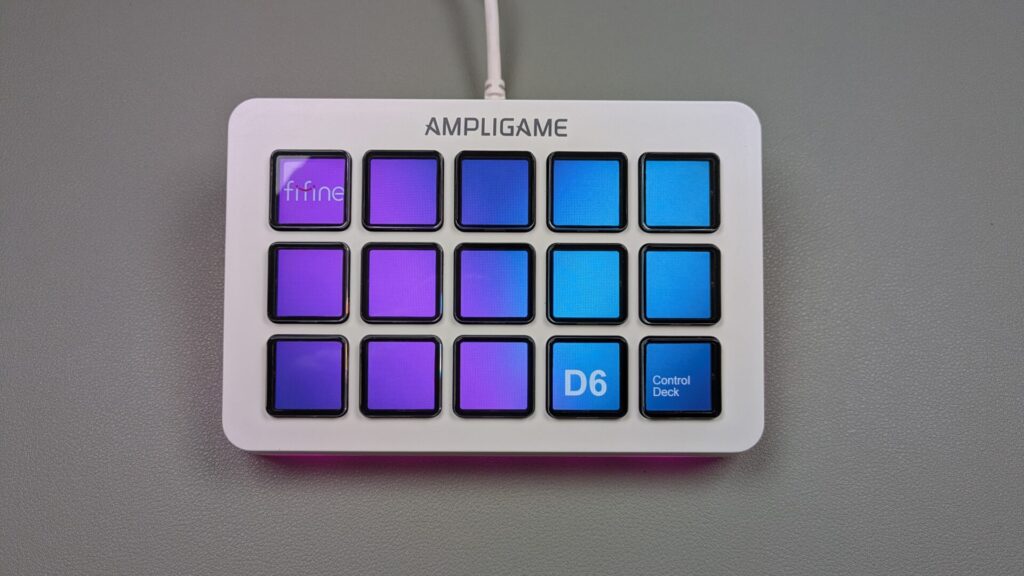
ボタンの下にはディスプレイがあります。
ディスプレイの発色はきれいだと思います。
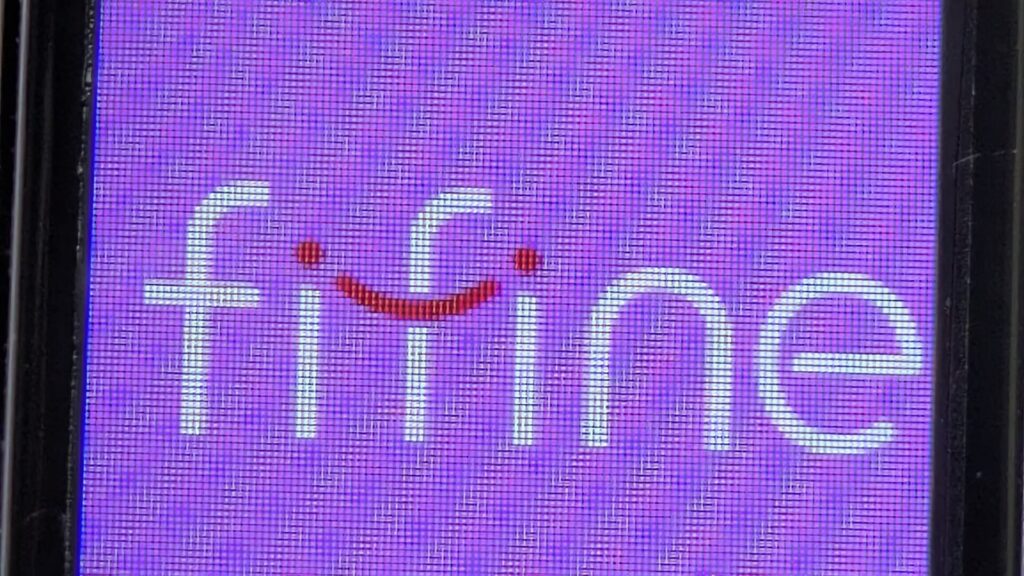
近づいて見ると解像度の低さを感じますが、十分許容できます。
ボタンはすべて同じ仕様で、真ん中に突起があり、位置を把握できるというようなことはありません。
ボタンを見ずに正確に押すのは少し難しいです。
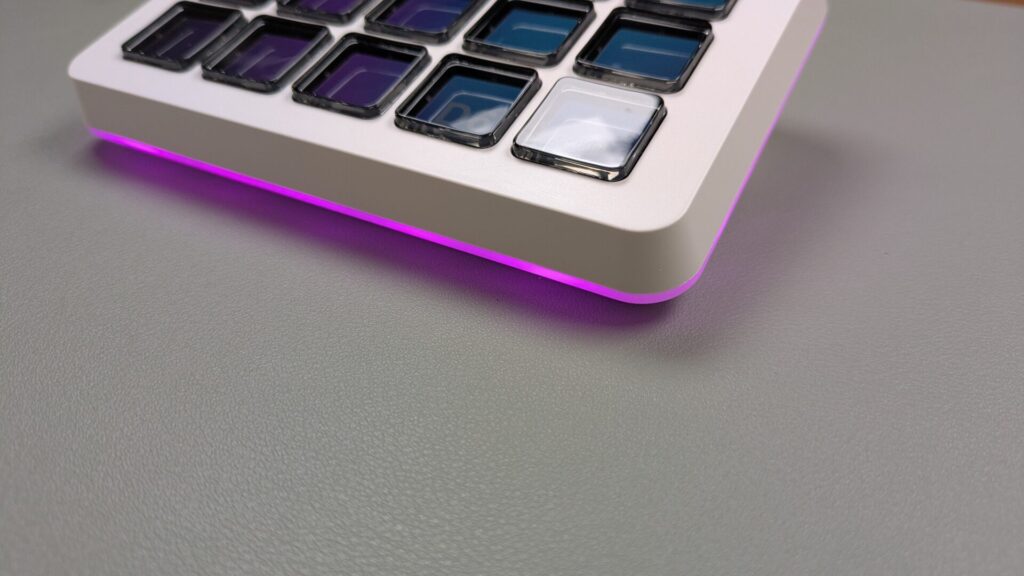
側面にはカラーのLEDライトが配置されています。
ゲーミングデバイスという立ち位置なので、ゲーミングっぽさがあふれています。
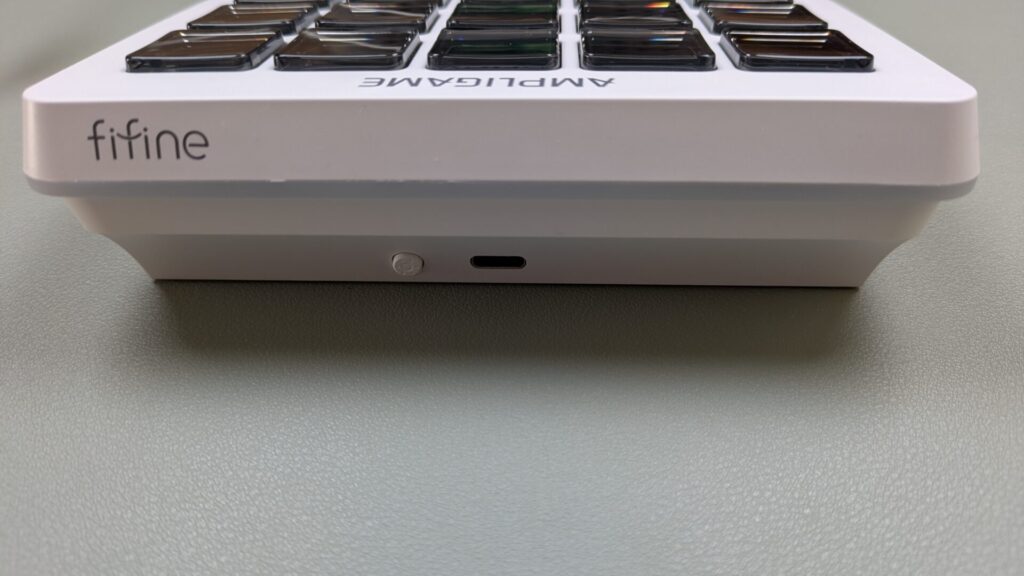
背面にはUSB-Cポートとボタンがあります。
ボタンを1回押すごとに側面のLEDライトの光り方が変わります。
ボタンを長押しすると、LEDライトをオフにできます。
底面にはすべり止めがあり、すべりにくくなっています。
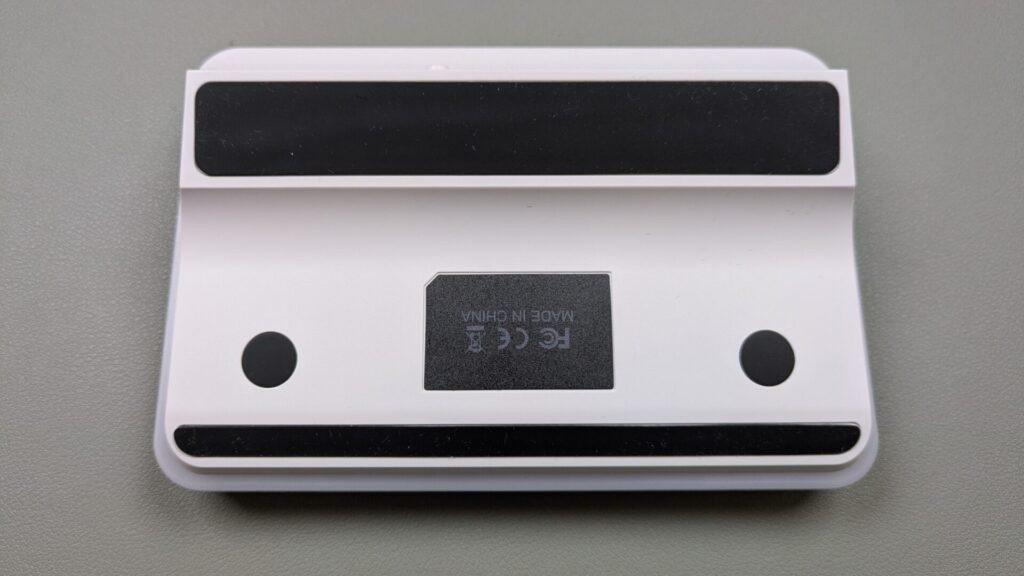
スタンドの角度調整はできません。
押し心地
実際にボタンを押しているときのようすはYouTube動画をご覧ください。
真ん中を押したときと端を押したときで押し心地や押したときの音が大きく異なります。
真ん中を押したときはかなり引っ掛かり感があり、ポコポコとした音が鳴ります。
一方、端を押したときはスッと押し込め、あまり音が鳴りません。
カスタマイズ性
「fifine Control Deck」アプリでAmpliGame D6をカスタマイズできます。
アプリをダウンロードするためのURLは説明書に書かれています。
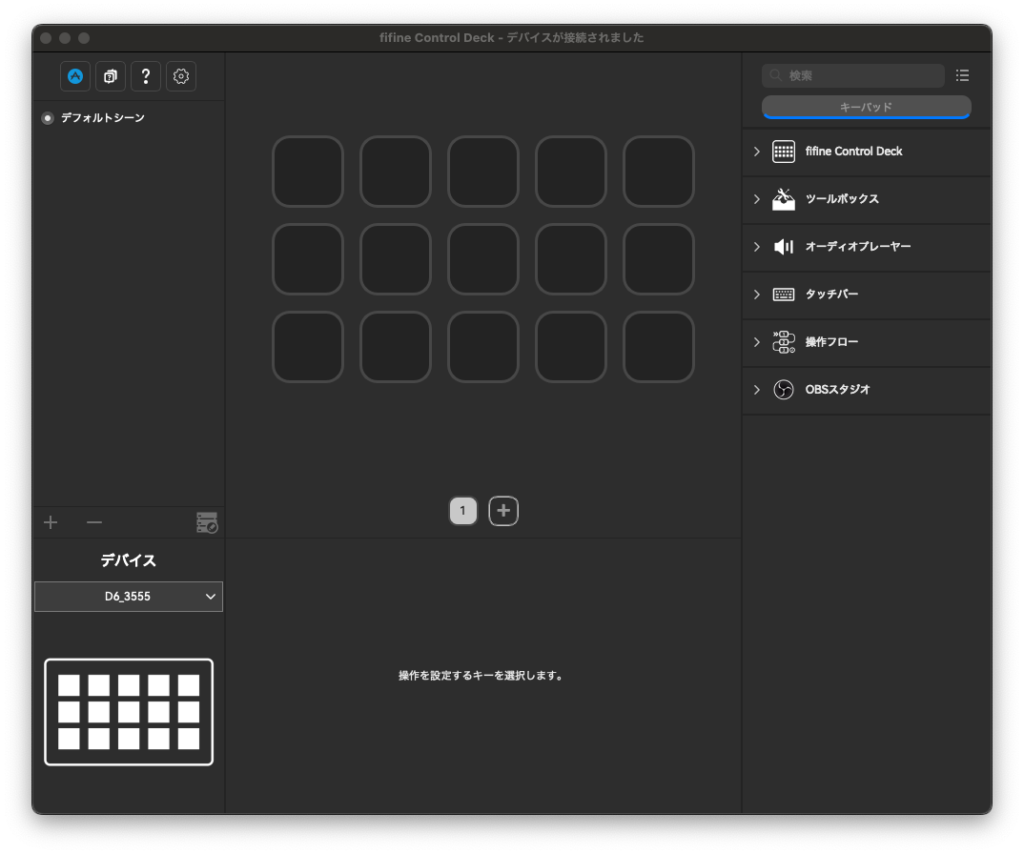
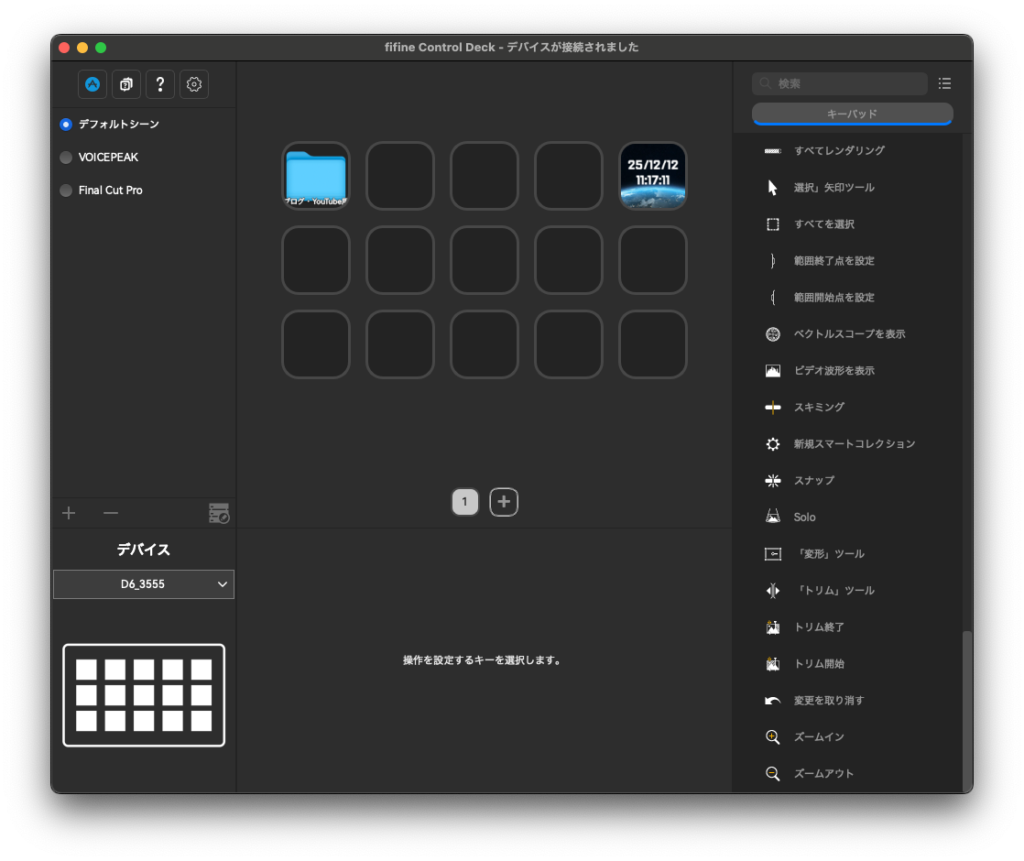
アプリを開くとボタンへの配置画面が表示されます。
UIは日本語表記なので、なじみやすく感じます。
ボタンに機能を配置するには、右側の機能一覧から割り当てたい機能を選び、それを割り当てたいボタンの位置にドラッグ&ドロップします。
その後、下で項目の設定ができます。
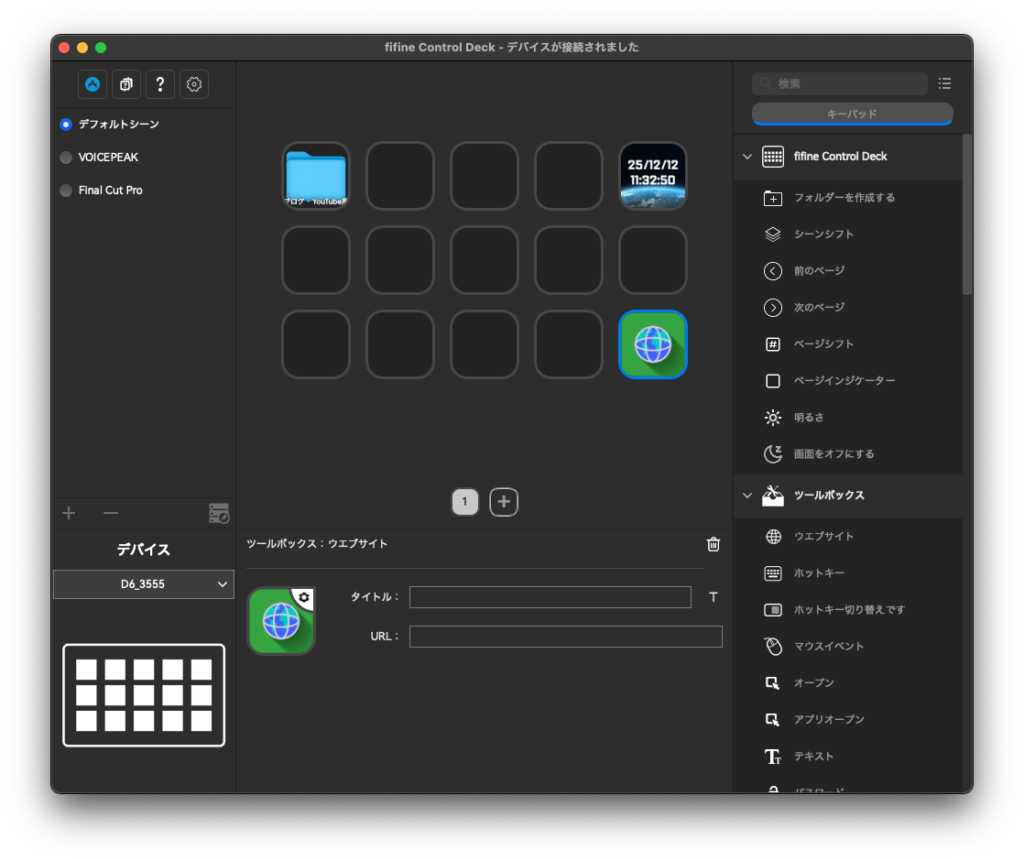
例えば「ウエブサイト」ではボタンに表示するタイトルと、開くサイトのURLを入力できます。
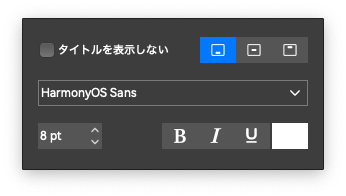
タイトルは表示しないということもできますし、上下の位置やフォント、大きさなども変更できます。
アイコンの変更もできます。
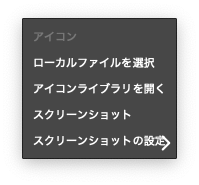
アイコンの右上の歯車アイコンをクリックすると、さまざまな方法でアイコンを割り当てられます。
AmpliGame D6はボタンが15個ですが、ページやシーンという機能を活用することで、さらに便利に機能を割り当てられます。
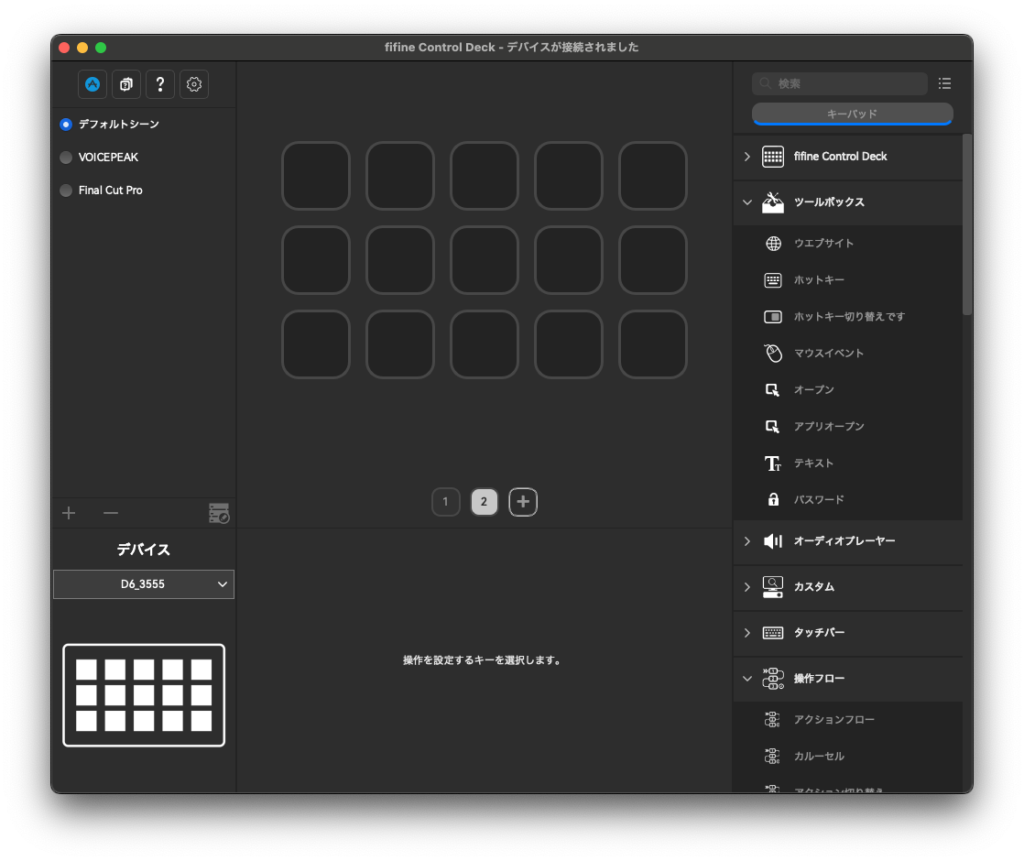
真ん中の画面の「+」マークをクリックすると、ページを増やせます。
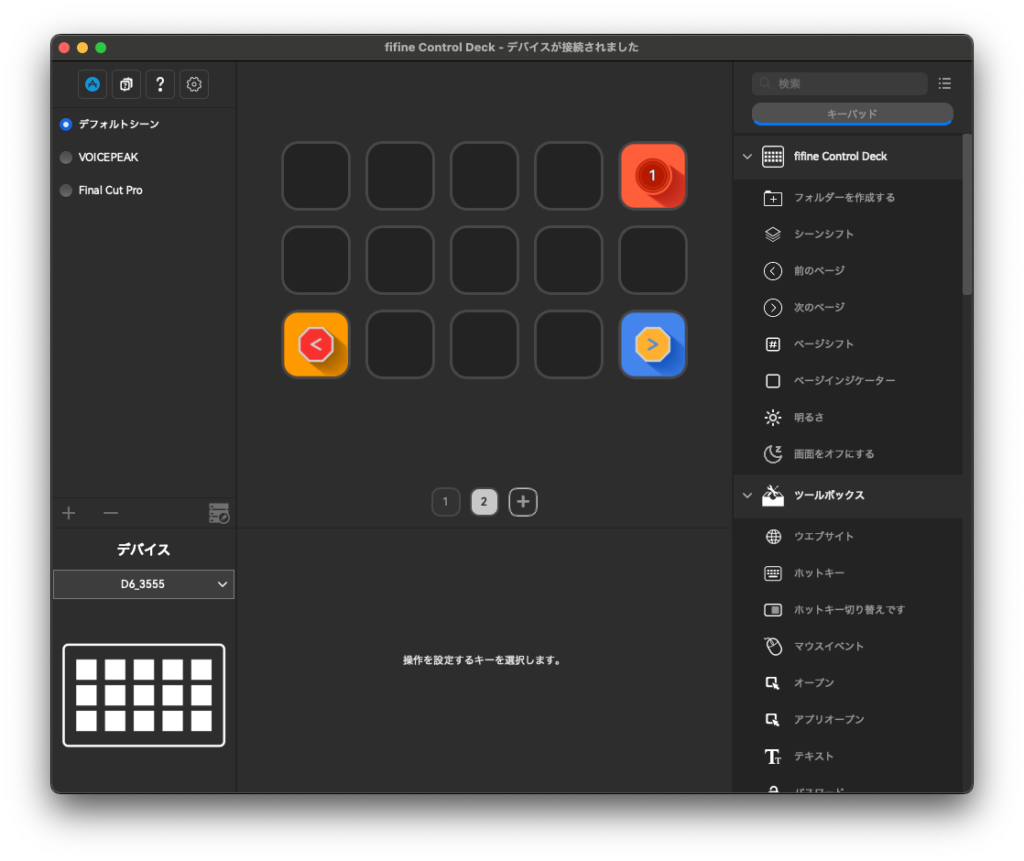
右側の「fifine Control Deck」の「前のページ」「次のページ」「ページシフト」を配置することで、ページ間を移動できるようになります。
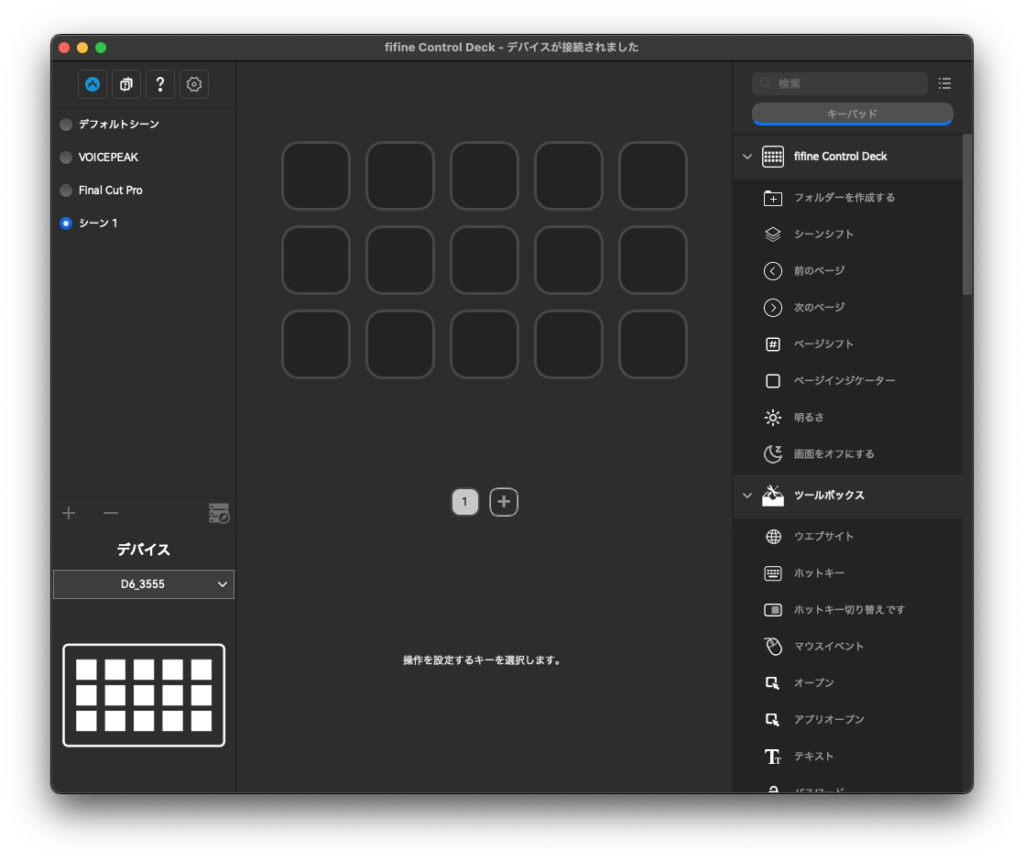
左側の画面の「+」マークをクリックすると、シーンを増やせます。
「シーン」はアクティブになっているアプリに対応して自動的に開きます。
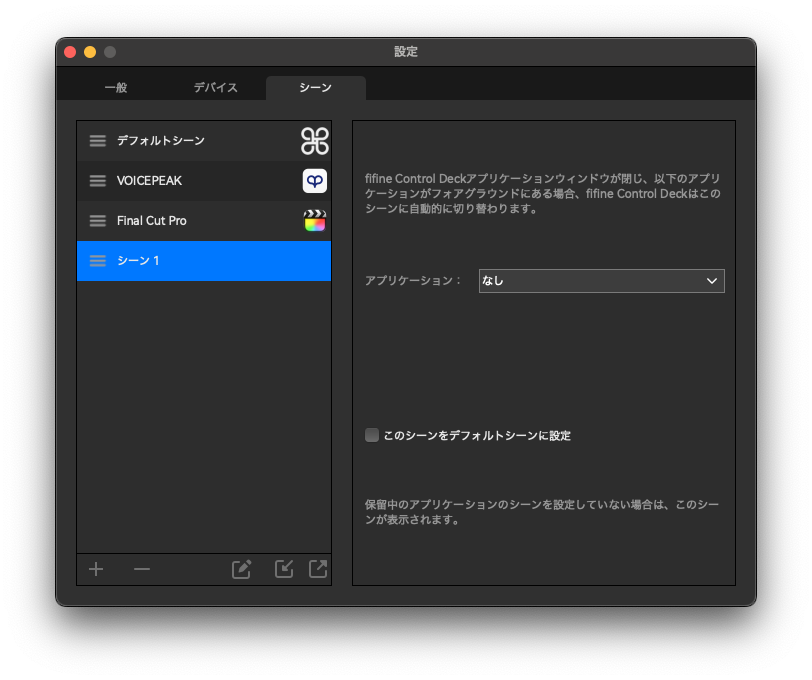
左側の画面の設定アイコンをクリックすると対応させるアプリケーションを選択できます。
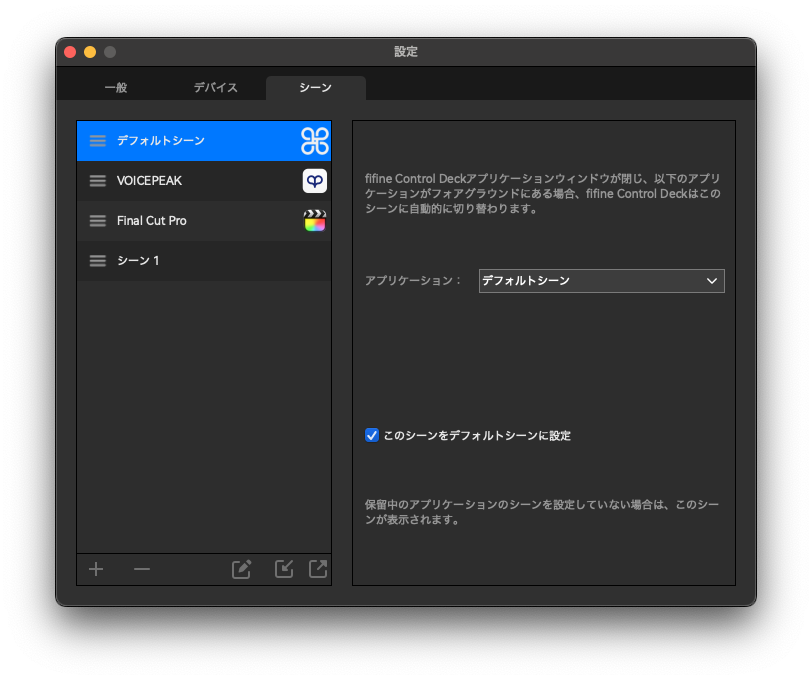
設定していないアプリがアクティブになっている場合は「デフォルトシーン」に設定したシーンが開きます。
自動的に切り替わってくれるのは、手間がなく使いやすいです。
AmpliGame D6のような左手デバイスは、複数のキーの入力が必要なキーボードショートカットや、複数の操作を1つのボタンで連続しておこなってくれるのが便利な点だと思っていました。
複数のキーの同時入力は、「ツールボックス」内の「ホットキー」によって実現できます。
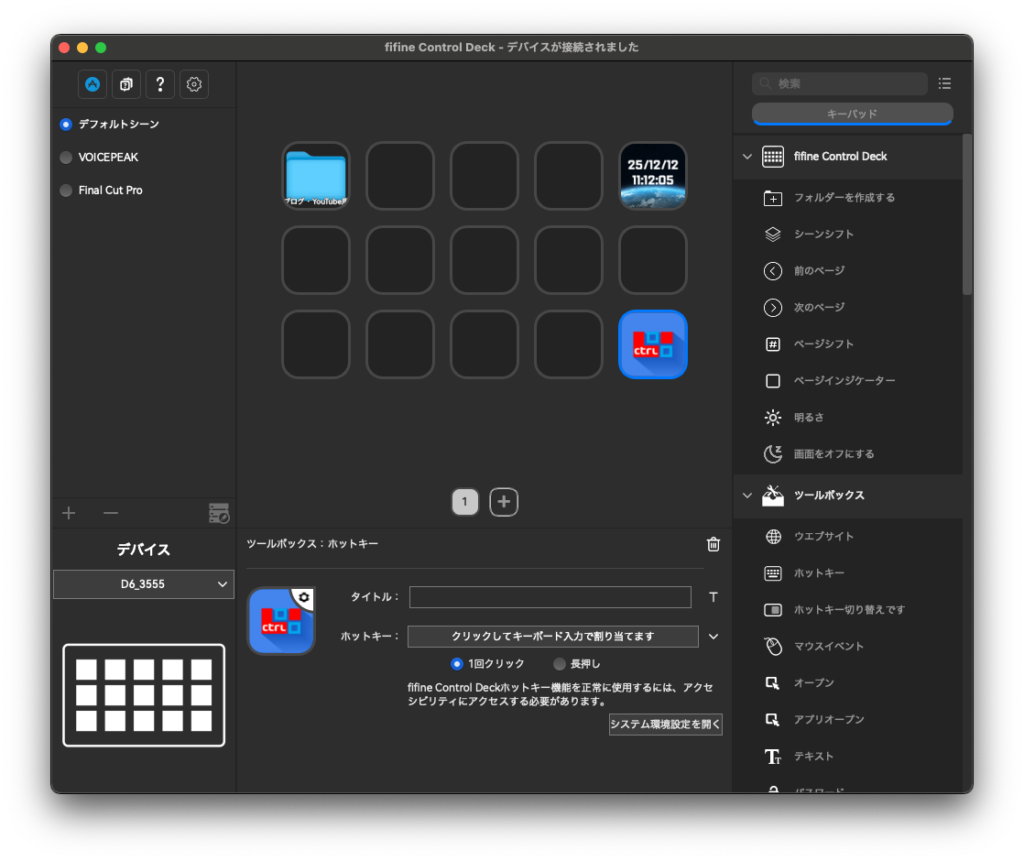
「クリックしてキーボード入力で割り当てます」をクリックし、キーボードを入力することで、そのキーボード入力を割り当てられます。
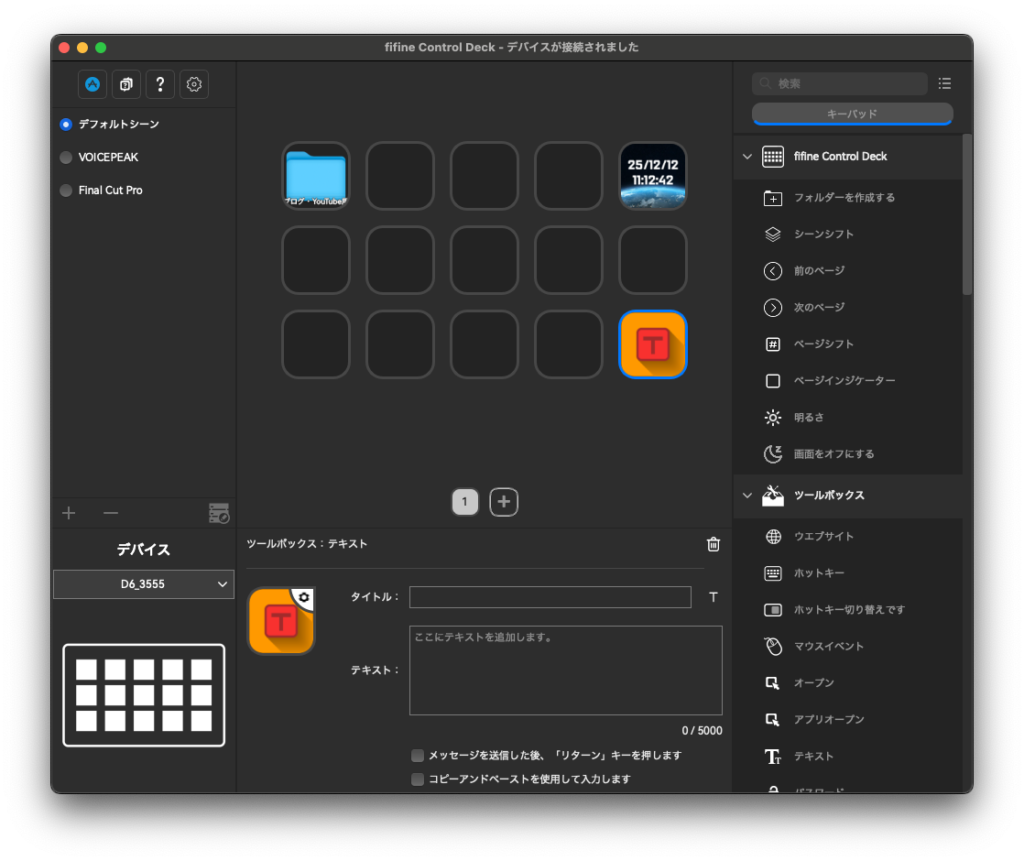
また、定型文があるという方は「ツールボックス」内の「テキスト」を活用するのも良いと思います。
複数の操作を連続して行うのには、「操作フロー」を使います。
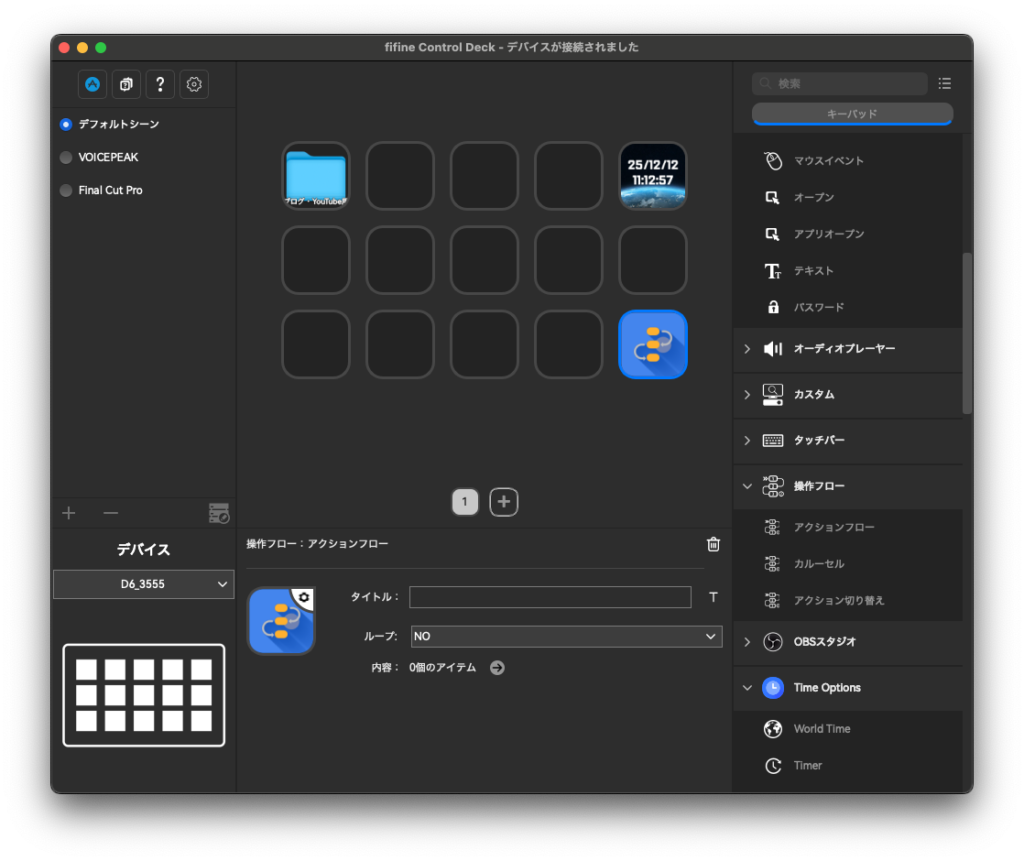
「操作フロー」を割り当て、設定画面の「内容」の右側にある矢印マークをクリックすると、操作フローの設定画面が表示されます。
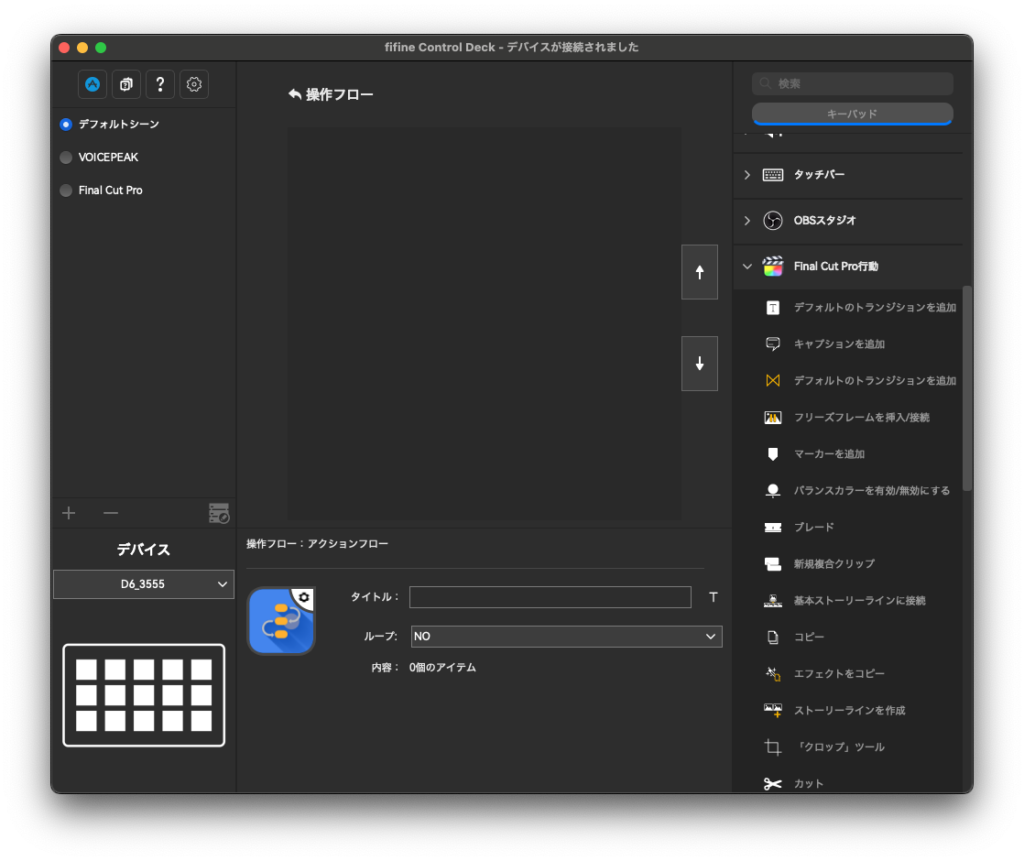
ここに、右側の機能一覧から操作を配置していきます。
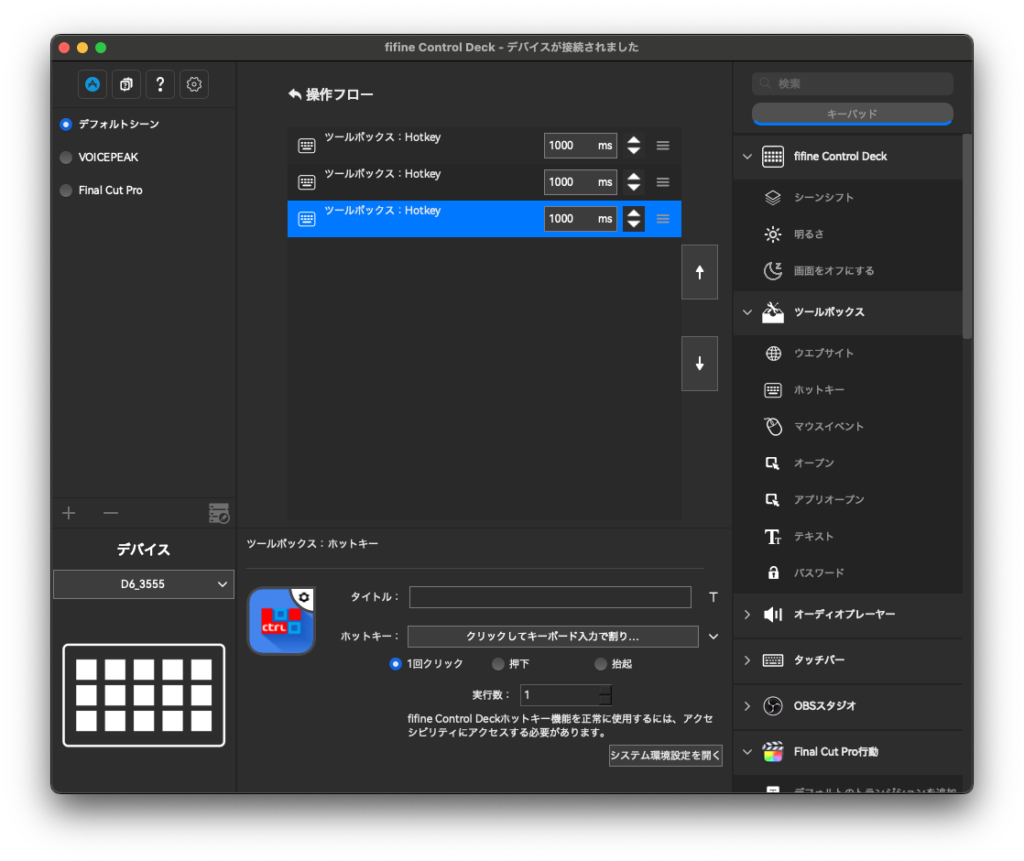
右側の「1000ms」というのは待ち時間のことで、1000ms、つまり1秒間待ってから処理を実行するということです。
アプリを開いてからそのアプリで操作をする場合、アプリが開くまでの時間を待ってから処理を実行しないと意図しない動作が起こってしまうので、動作を確認しつつ、調整する必要があります。
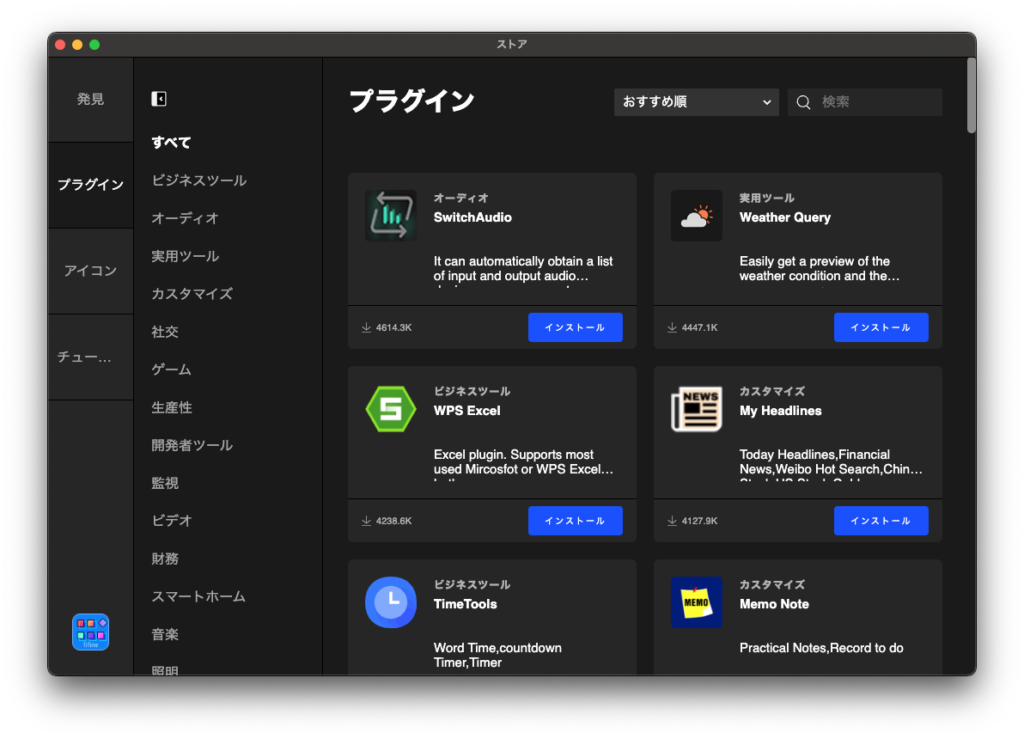
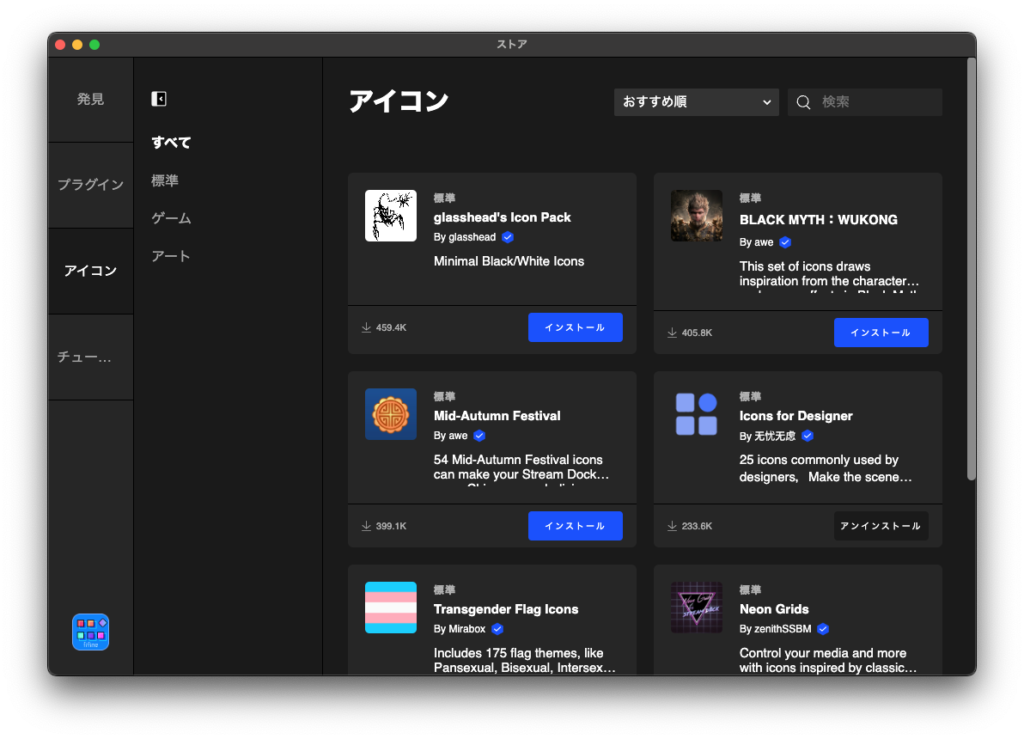
そして、左上のアイコンをクリックすると、プラグインやアイコンをインストールできます。
プラグインによって、Final Cut ProやOBSなどのアプリの活用に便利な機能を追加できます。
使い勝手
実際のところ、今のところは私には不要だという考えが強いです。
日常使用ではブラウジングが主な用途ですが、そうなると複雑なショートカットを使う場面がありません。
しかし、日付や時刻を表示すると便利なのではないかと思いました。
「Time Options」というプラグインがあり、その「World Time」によって現在の日付と時間を表示できます。
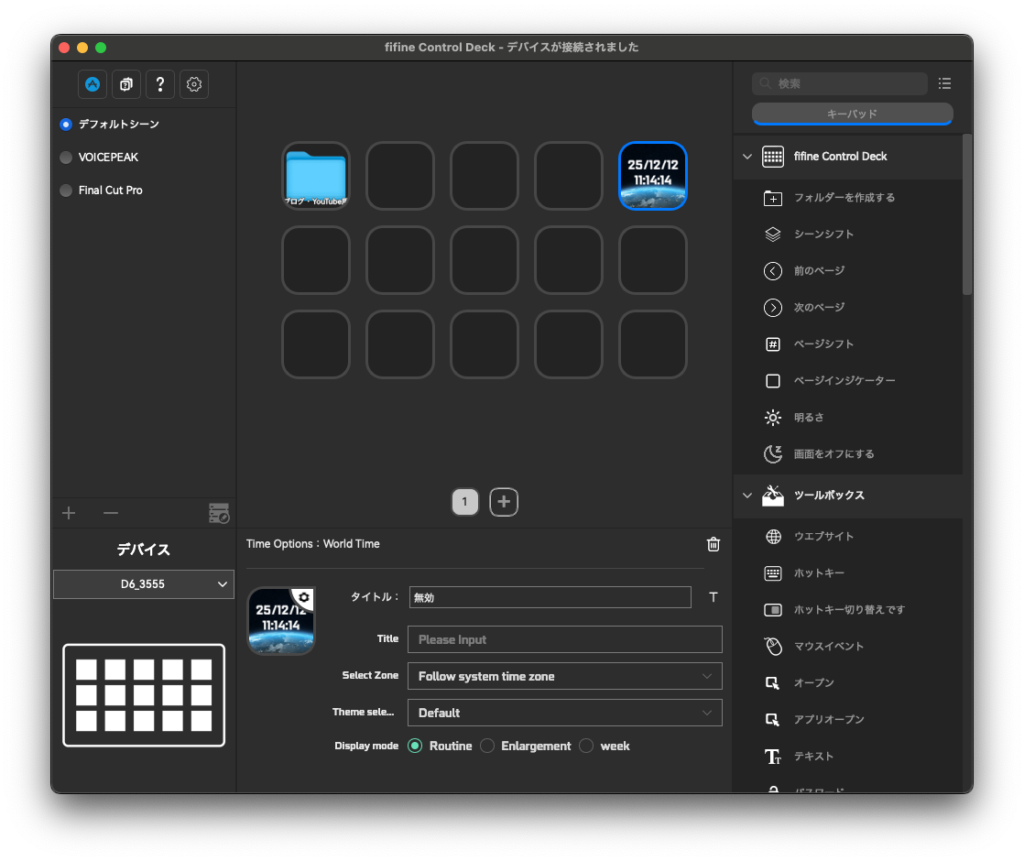
ですが、日付と時間がまとめて表示されるので見づらいです。
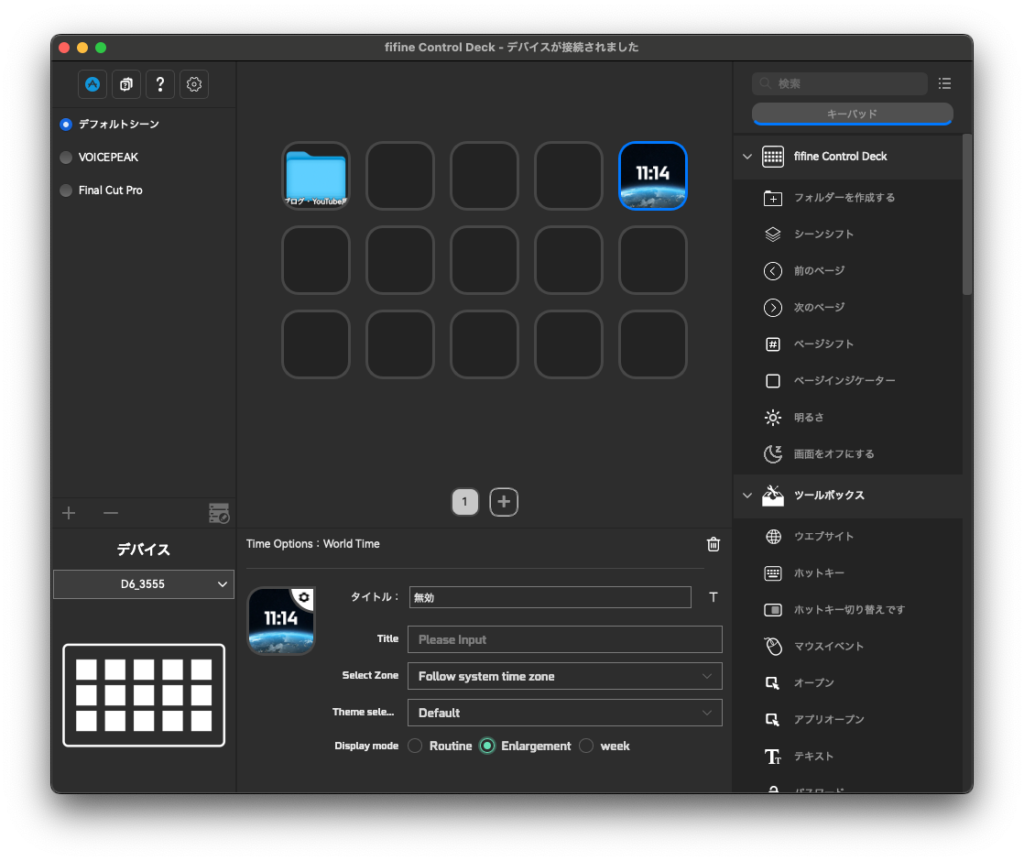
時間だけであればシンプルに表示できますが、日付だけを表示する機能のあるプラグインは見当たりませんでした。
そのようなプラグインを追加してほしいと思いました。
また、「fifine Control Deck」によって表示する内容が管理されているので、パソコンをスリープ状態にすると時間なども表示されなくなります。
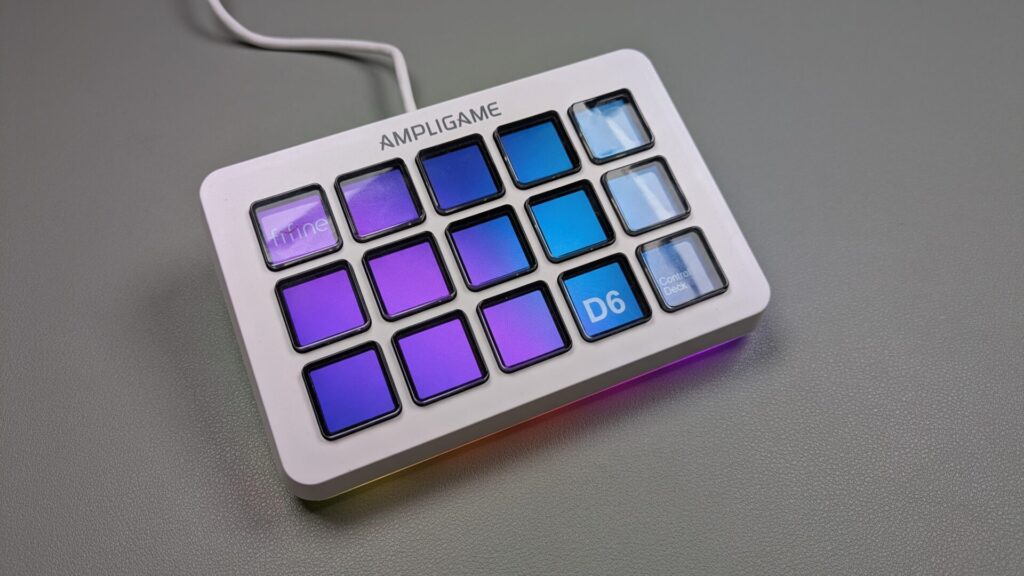
日付と時間を常に表示しておいてくれれば、おしゃれなのでインテリアとしても使えると感じただけに、これは残念でした。
作業では、Obsidianでのメモ、ブラウザでのブログ記事執筆など、VOICEPEAKでの読み上げ音声作成、Final Cut Proでの動画編集で活用できないか検証していきました。
メモとブログ記事の執筆は、キーボードでの入力がメインになるので、あまり使い道が思い浮かびませんでした。
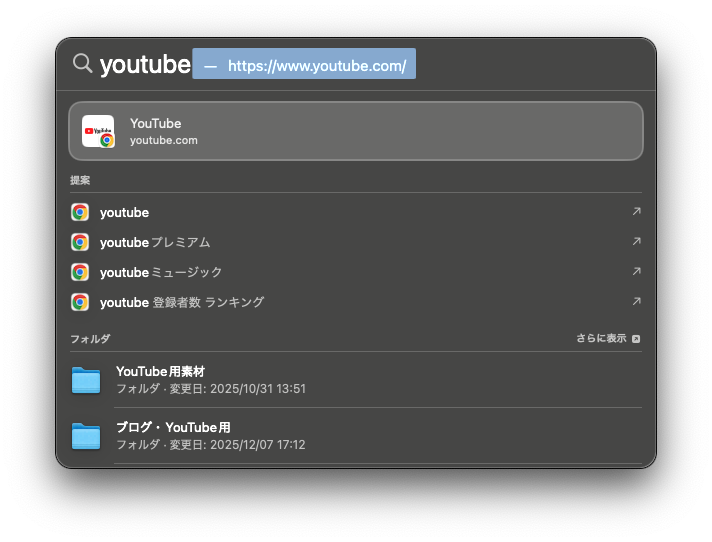
素材の入ったフォルダを開く機能を割り当ててみましたが、MacではSpotlight検索でフォルダやアプリを開けるので、そこまで重要性は感じませんでした。
VOICEPEAKでの読み上げ音声作成では、標準では「Cmd + P」に割り当てられている音声の再生・一時停止は、左手だけではかなり押しづらいので、これを割り当ててみることにしました。
さらに、再生する前には何か編集をしていることが多いので、保存をしてから再生するように、「操作フロー」を割り当てました。
あまり意識せずファイルを保存できて良いとは思うのですが、VOICEPEAKではいくつか読み間違いが発生します。
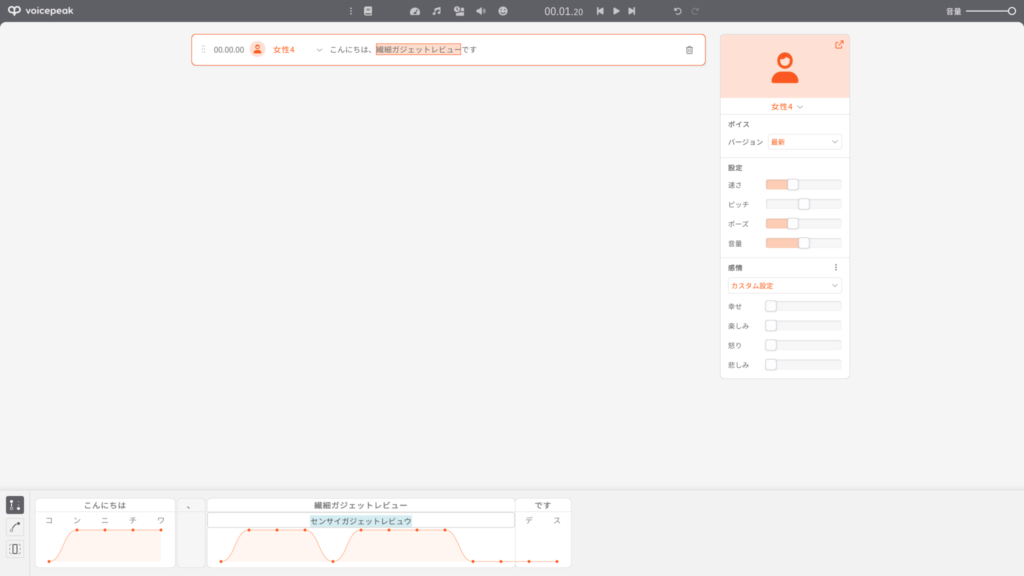
その読み間違いを修正するためにはキーボードを入力する必要があり、結局キーボードに手があったほうが作業しやすく感じてしまいました。
VOICEPEAK上でキーボードショートカットのカスタマイズもできるので、これで良いのではないかと思ってしまいました。
Final Cut Proでの編集は、私のようなスタイルの編集でなければ活用の幅はあるのではないかと思います。
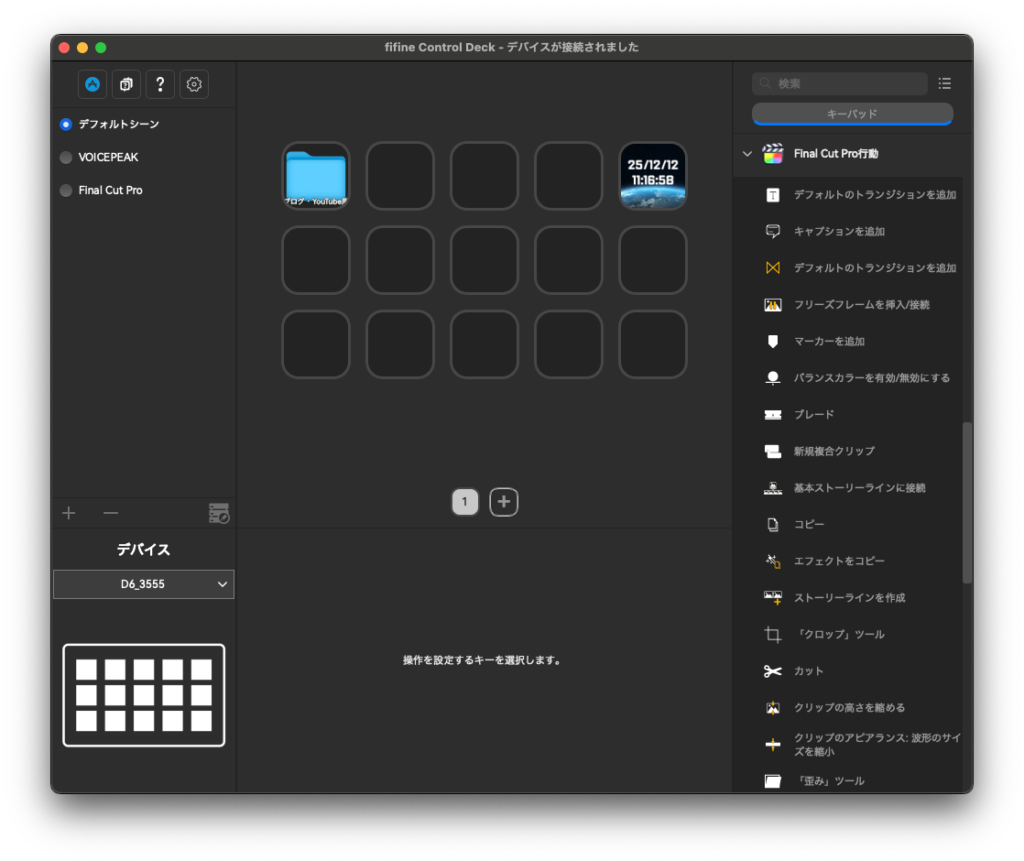
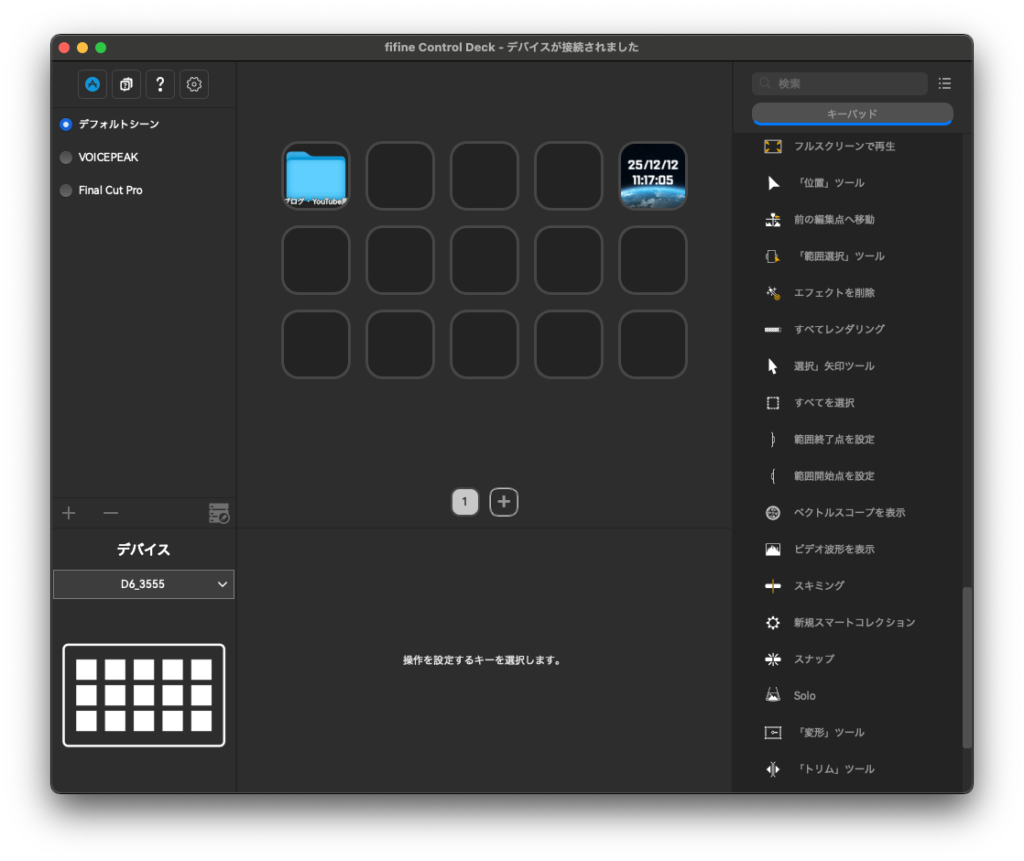
Final Cut Proのプラグインはさまざまなものが用意されていますし、操作フローなどを組み合わせることでカット編集などを効率的に行えると思います。
しかし、私は先に読み上げ音声があり、後で読み上げ音声に合わせて映像を収録するので、カット編集をする手間はほとんどありません。
有線でしか利用できないためスペースも取りますし、わざわざ左手デバイスを導入する必要はあまりないと感じてしまいました。
どんな方に向いているか
AmpliGame D6は私にはハマらないと感じてしまいましたが、どのような方に向いているかということを考えてみました。
まず、キーボードショートカットを覚えるのが苦手な方です。
キーボードでは、キーボードの表示が変わるわけではないので、キーボードショートカットは覚えていないと使えません。
一方、AmpliGame D6ではアイコンやタイトルによってどのような操作か確認できるので、操作内容を確認しながら操作を実行できます。
また、定型文が複数ある方にも良いのではないかと思います。
定型文はキーボードで入力すれば良いですが、タイピングミスがあったり、長いものになると入力に時間がかかってしまったりします。
AmpliGame D6の「テキスト」に定型文を登録しておけば、ボタンを1回押すだけで定型文を入力できます。
最後にデスクのアクセントとして使いたい方です。
側面にはカラーのLEDライトが搭載されており、華やかな印象を与えてくれます。
パソコンがオフでも通電さえされていればライトは点灯しているので、常にデスクサイドを照らしておけます。
カラーと価格
カラーは今回レビューしたホワイトのほかに、ブラックがあります。
価格はカラーによって異なり、ホワイトが12,999円、ブラックが12,599円です。
まとめ
今回は、FIFINE AmpliGame D6をレビューしました。
良い点
- 価格以上のデザイン
- ゲーミングっぽさのあるLEDライト
- カスタマイズアプリが日本語表記
- カスタマイズ性優秀
- プラグインで機能拡張可能
気になる点
- ボタンの押し心地
- 日付だけを表示する機能がない
- アプリが起動していないと機能しない
- 有線利用のみ
良い点・気になる点をまとめると上のような感じです。
特にボタンの真ん中を押したときの押し心地が気持ち良くありません。
ボタンを押したいという気持ちになりにくかったのも、私には定着しなさそうだと思っている原因の1つかもしれません。
また、アプリが起動していないと機能が使えないため、時間が表示できないのは残念です。
本体の機能として日付や時間を表示できるようにしてほしいです。
一方、複雑なキーボードショートカットを入力したり、複数の操作を一気に実行できたりと、カスタマイズ性は十分です。
ゲーミングデバイスらしいライティングも特徴的で、デスクのアクセントにもなります。
ボタンのついた左手デバイスとしては比較的手頃な価格帯なので、左手デバイスを試してみたいという方は購入してみてはいかがでしょうか。
ポチップ