こんにちは、繊細ガジェットレビュー管理人のisukoです。
最近はメーカーからも分割キーボードが販売されるようになってきています。
左右を開いて置けるので、肩が開き、体への負担を抑えられます。
とはいえ、分割キーボードは特殊な配列のものが多く、慣れやカスタマイズが必要です。
仕事場では一体型のふつうのキーボードを使う必要があり、特殊なキーボードを使うのには抵抗があるという方もいると思います。
そんな中、ElimKeys様よりお声がけいただき、ElimKeys Elytraをご提供いただきました。
ElimKeys Elytraはふつうのキーボードの配列に近い分割キーボードで、軽いので持ち運びやすいです。
ただ、私のキーボードでは不具合が発生したので、こちらも共有します。
今回は、ElimKeys Elytraをレビューします。

ElimKeys Elytra 開封
今回私が提供していただいたものはキーボードが専用ケースに収納された状態でしたが、実際に届くものは、専用ケースは別売りとのことです。
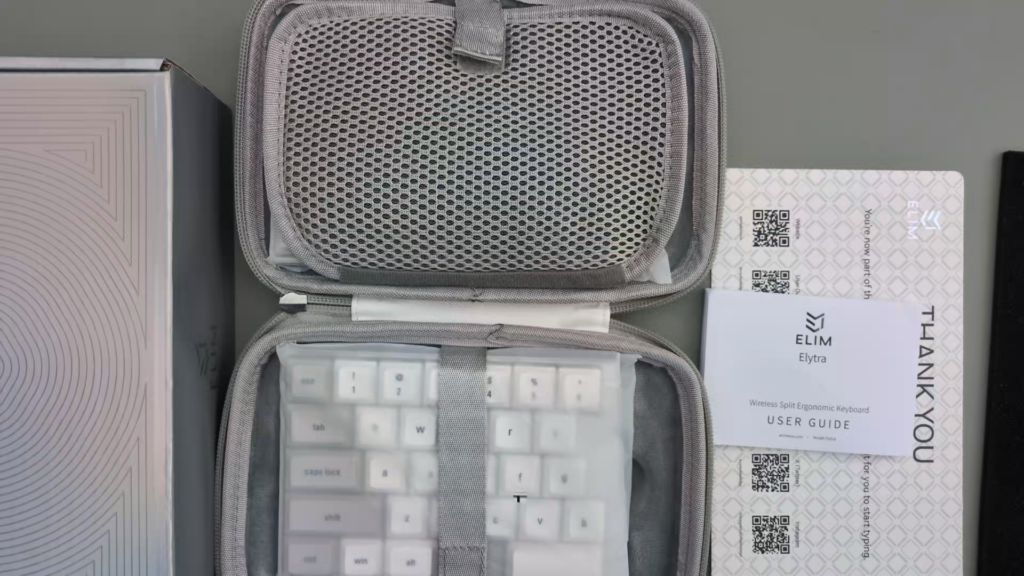
実際にはキーボード本体と書類、さらに付属品が入っているかと思います。
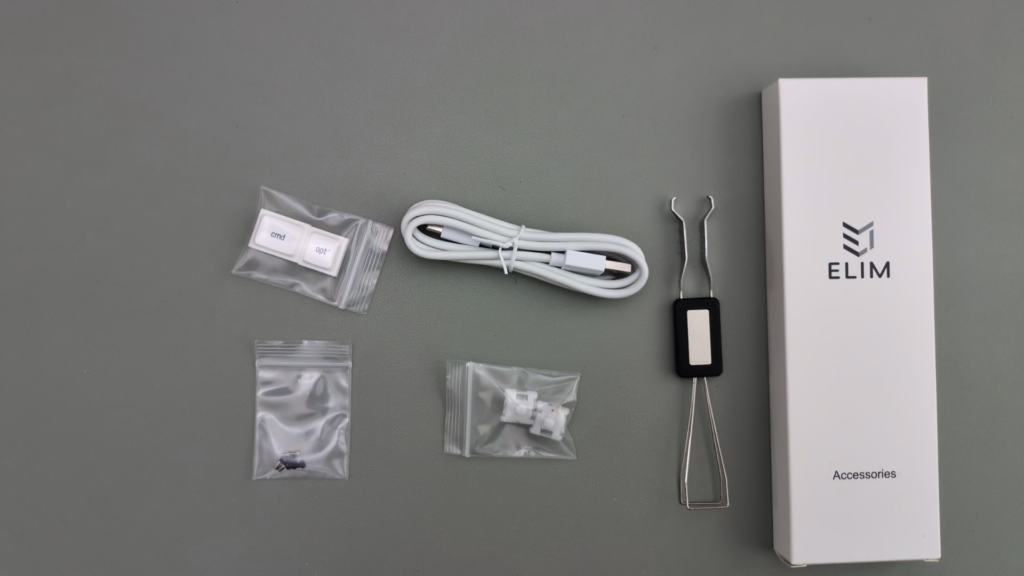
付属品の入った箱を開封すると、中にはMac用のキーキャップ、USB-A to Cケーブル、キースイッチ2個、キーキャップ・キースイッチ引き抜き工具、ネジが入っていました。
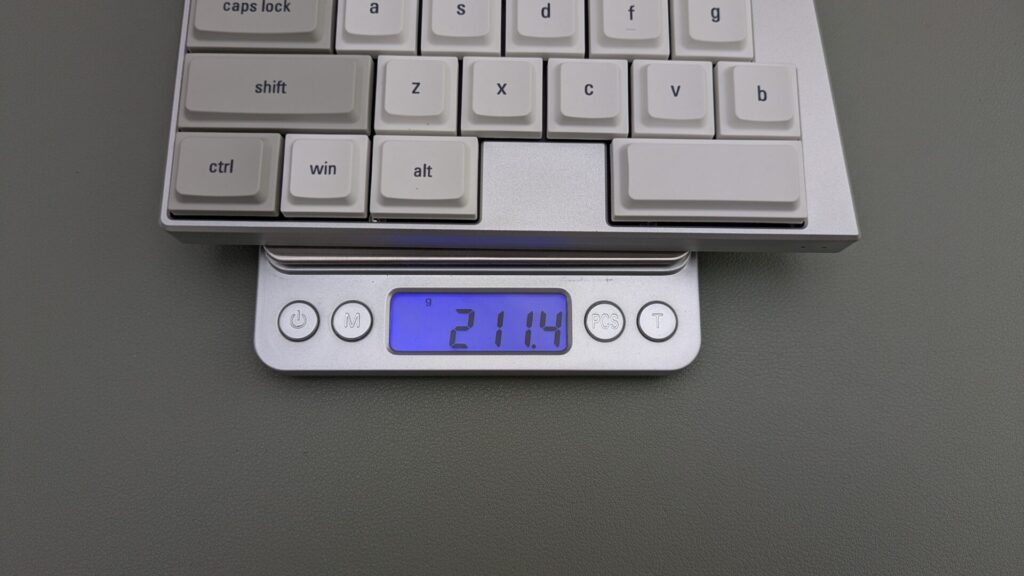
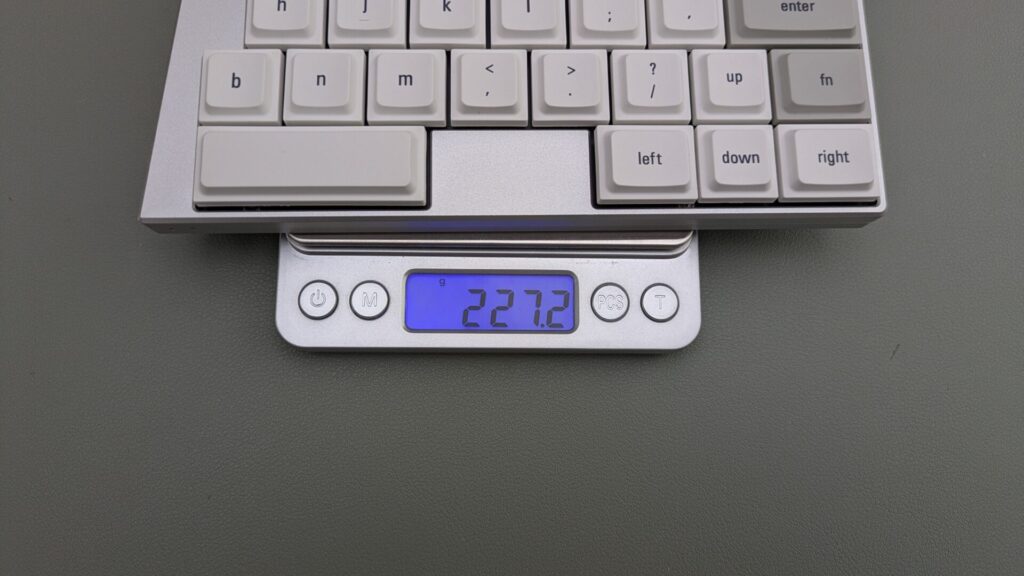
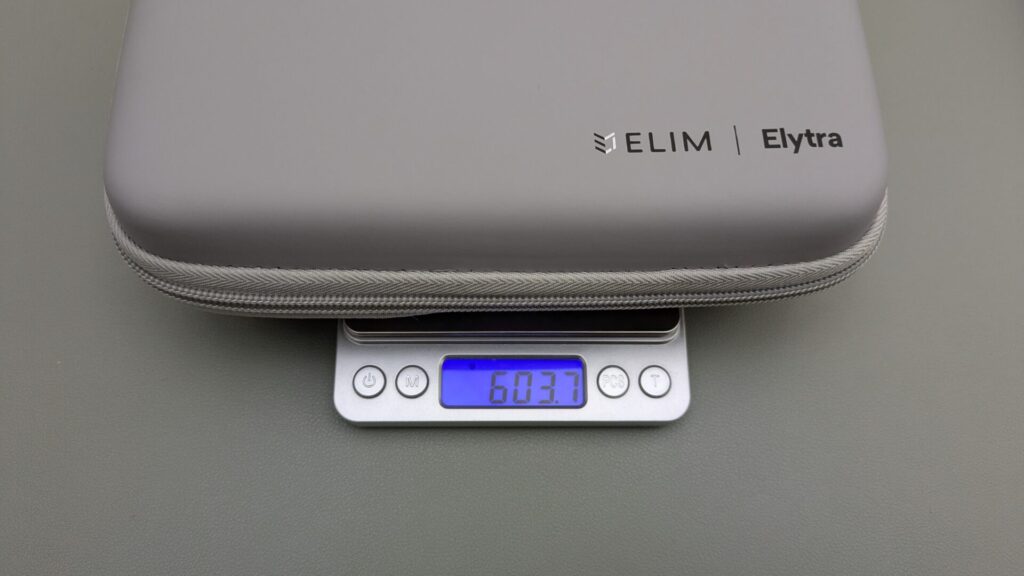
重さは、左側のキーボードが211.4g、右側のキーボードが227.2g、ケースに収納した状態で603.7gと非常に軽いです。
ElimKeys Elytra レビュー
デザイン
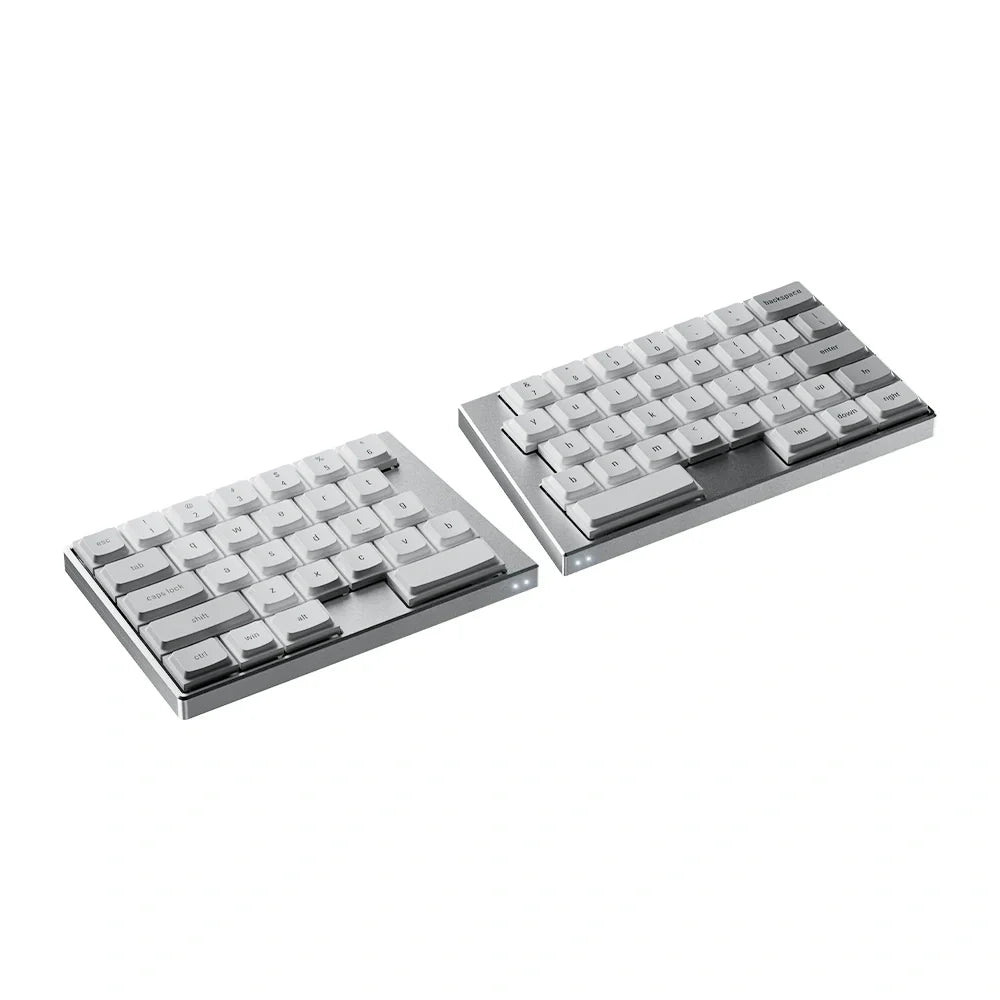
今回はホワイトを提供していただきました。
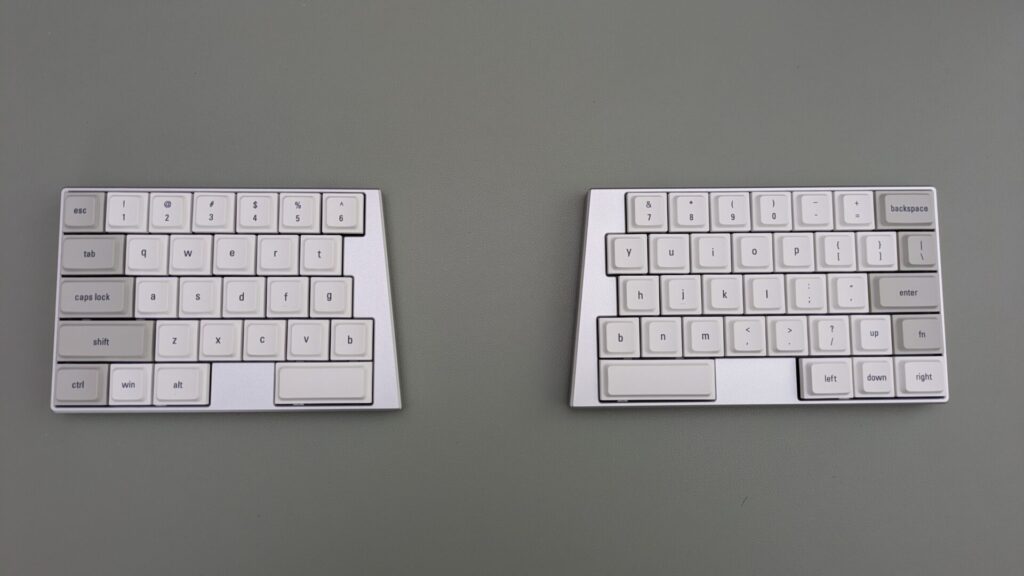
ホワイトといっても、筐体はシルバーです。
キーキャップは多くがホワイトで、一部のキーがグレーになっており、レトロ感もあります。
キーキャップの印字は小文字です。
シンプルなデザインで、良いと思います。
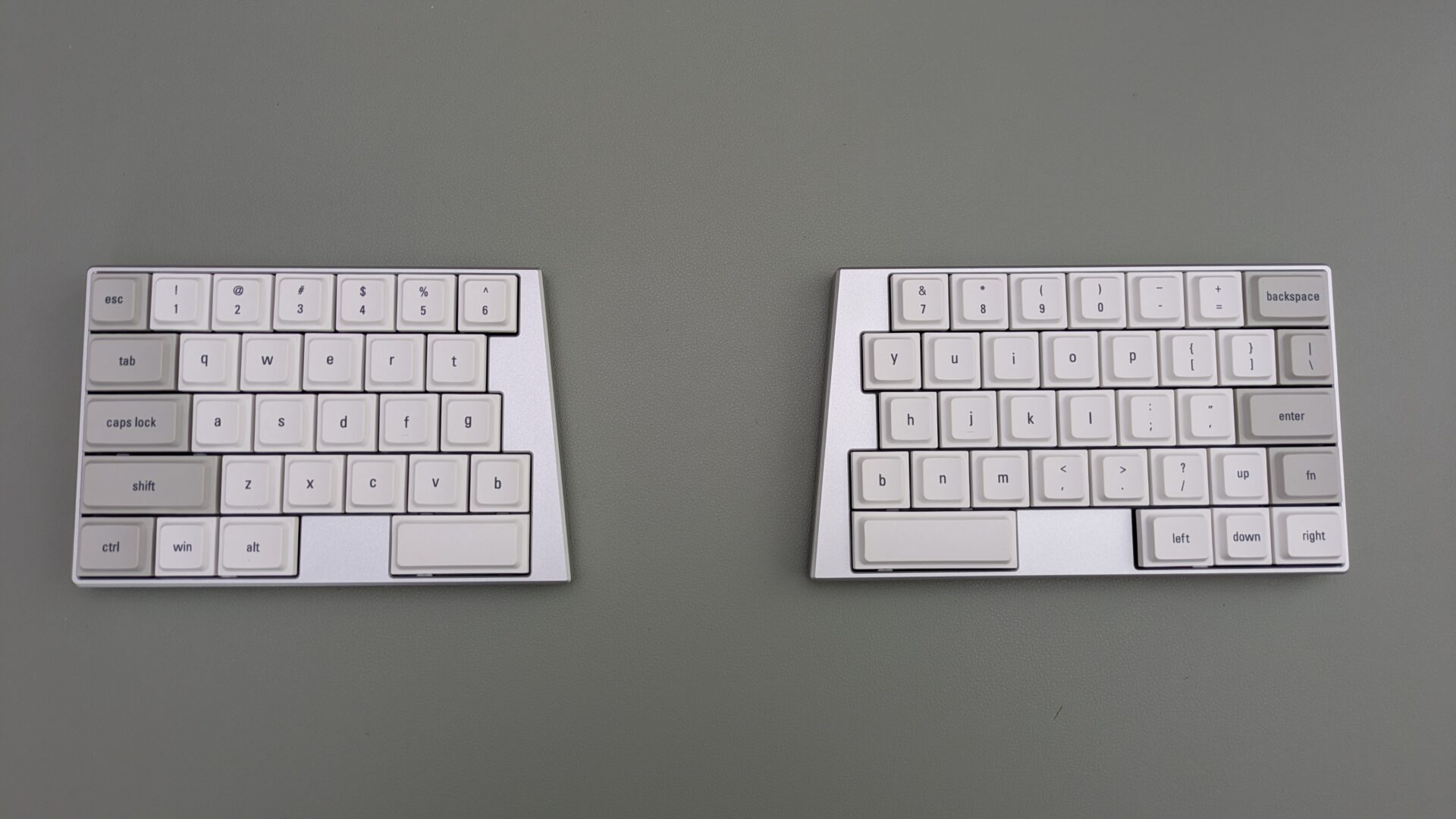
見てわかる非常に残念な点が、スペースキーの左右のすぐとなりにキーがないことです。
私はスペースキーの左右のキーに英数・かなの入力切り替えキーを配置し、そこのキーを親指で押してから入力するのがクセになっています。
しかし、親指で押せるキーは、左側はスペースキーと、かろうじてCmdキーが押せる程度で、右側はスペースキーのみです。
特にこの部分のキーを減らす意味も感じないので、ここにはキーを配置していてほしかったです。
英数・かなの切り替えについてはVialというキー割り当てのカスタマイズ機能を使って、ある程度使いやすくなりました。
私が行った設定については後ほど説明します。
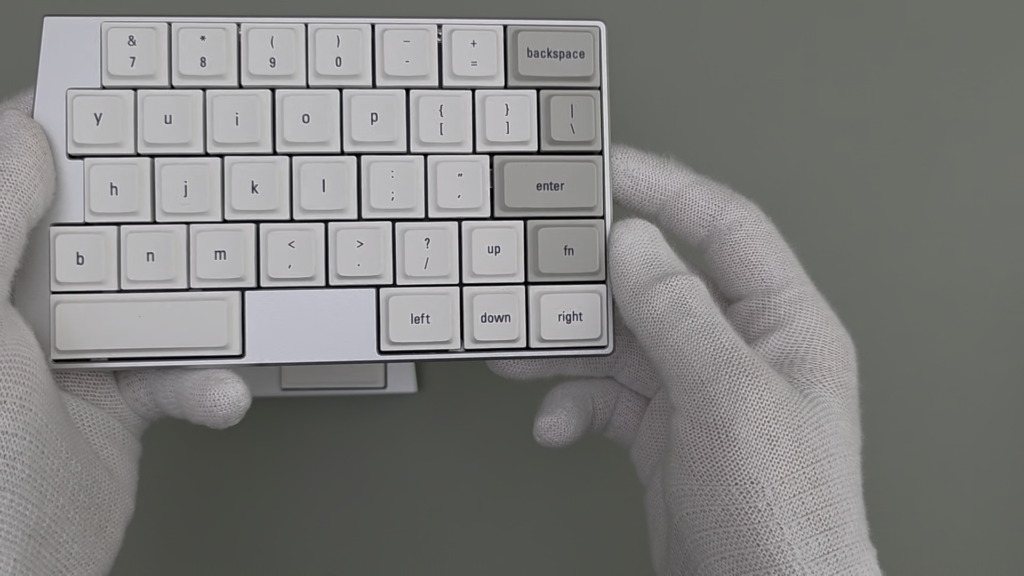
また、矢印キーの形が違っています。
個人的には入力には気になりませんでしたが、特に左右のキーを大きくする必要もないと感じました。
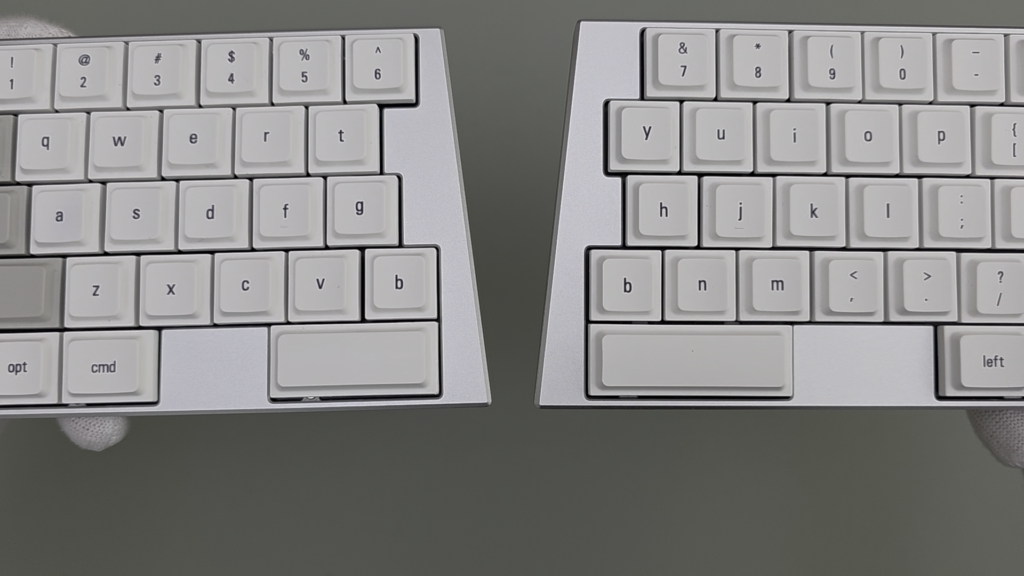
Bキーは左右のどちらにも配置されています。
Bキーは左右のどちらでも届く位置にありますが、分割キーボードでは左手で入力することになっていることが多いです。
Bキーを右手で入力する方には良い点だと思いますが、これが打鍵のしやすさに影響を与えているところもありそうです。
詳しくは後ほど説明します。
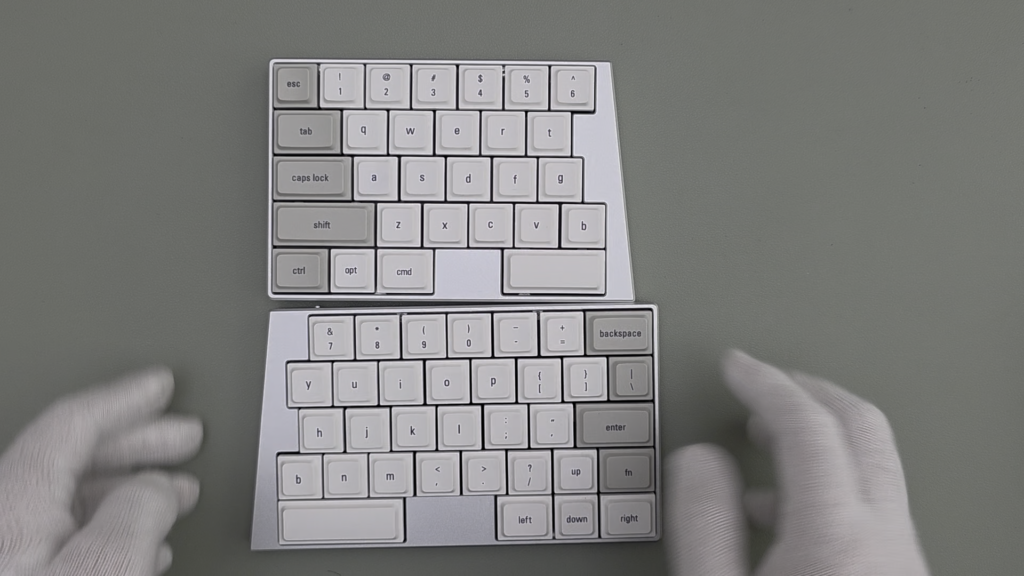
そして、右側のキーボードのほうが長いです。
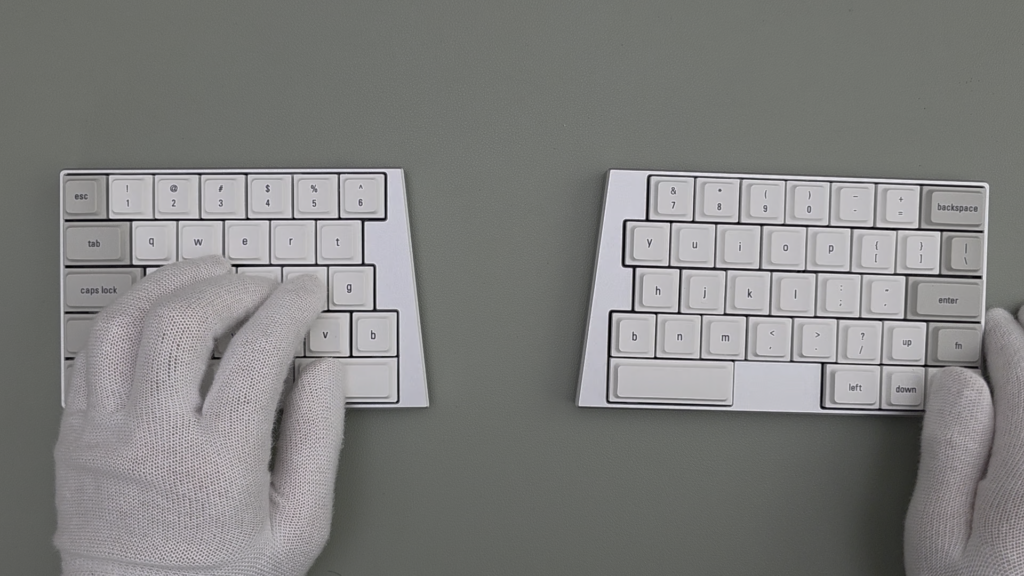
私はキーボードの間にノートを、右側のキーボードの右側にトラックパッドを置いています。
そのため、トラックパッドまではかなり遠く感じます。
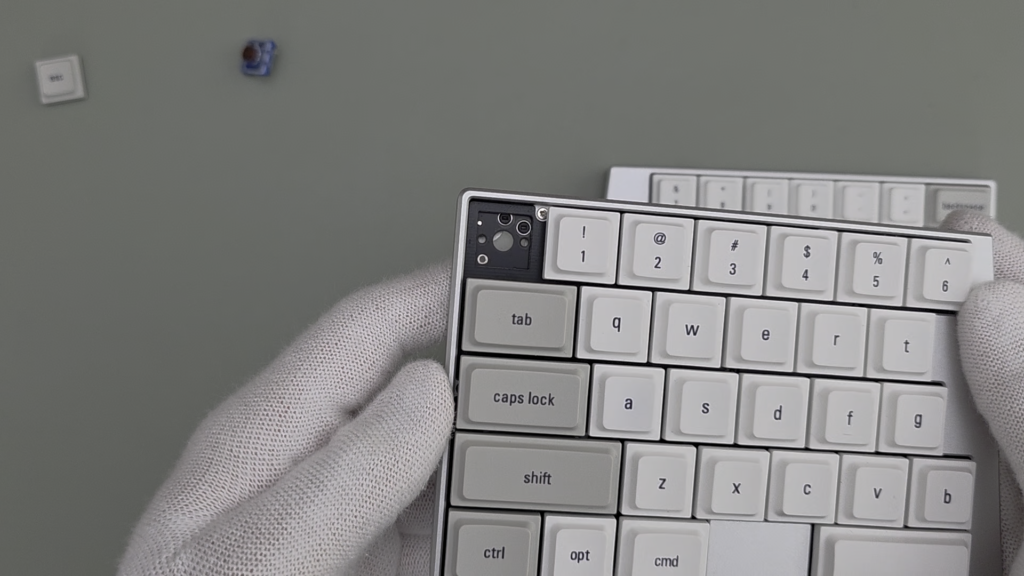
キースイッチはホットスワップに対応しており、Choc V2規格のキースイッチに交換できます。
Choc V2規格に対応しているキースイッチは多いので、自分に合ったキースイッチを探しやすいです。
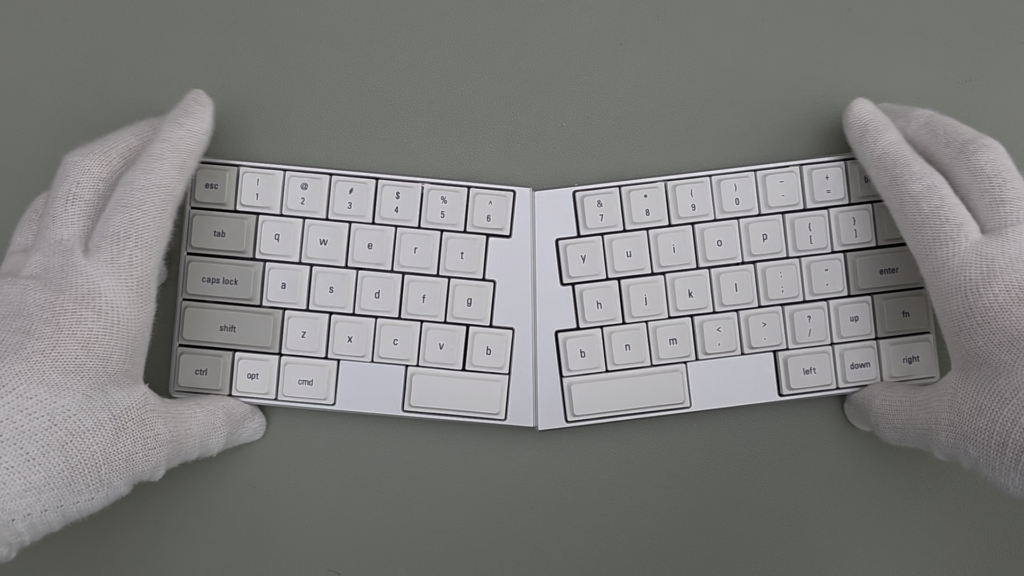
左右はマグネットで吸着でき、一体型のキーボードとしても使えます。
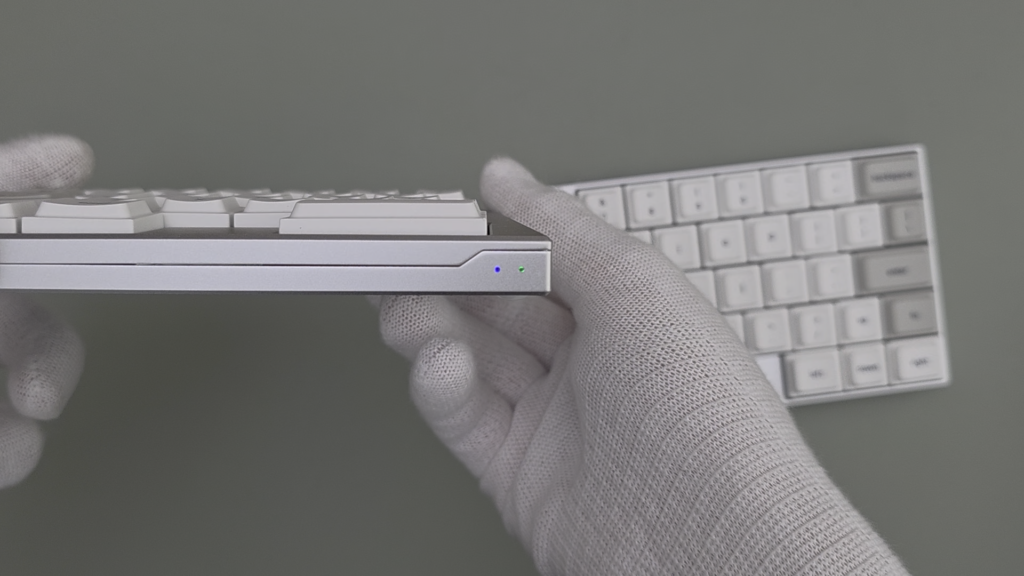
前面にはLEDインジケーターが2つずつあります。
左側は接続状態、右側はバッテリー状態が確認できます。
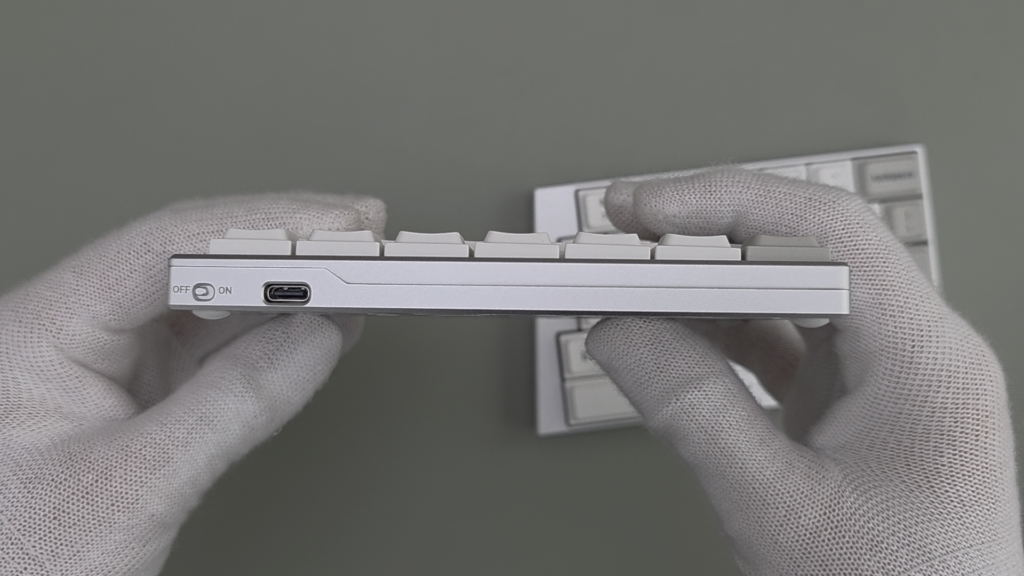
背面にはUSB-Cポートと電源スイッチがあります。
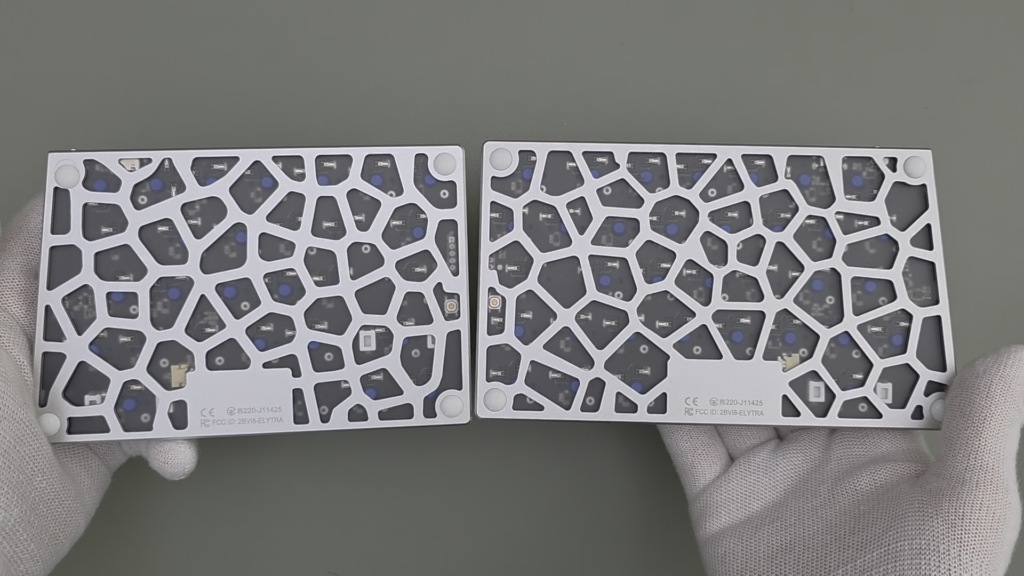
底面は網目のように穴が空いています。
これにより本体を軽量化できています。
基板の裏面が見えるようになっています。
ちなみに、すでにキースイッチは交換しており、キースイッチの軸が透けて見えます。
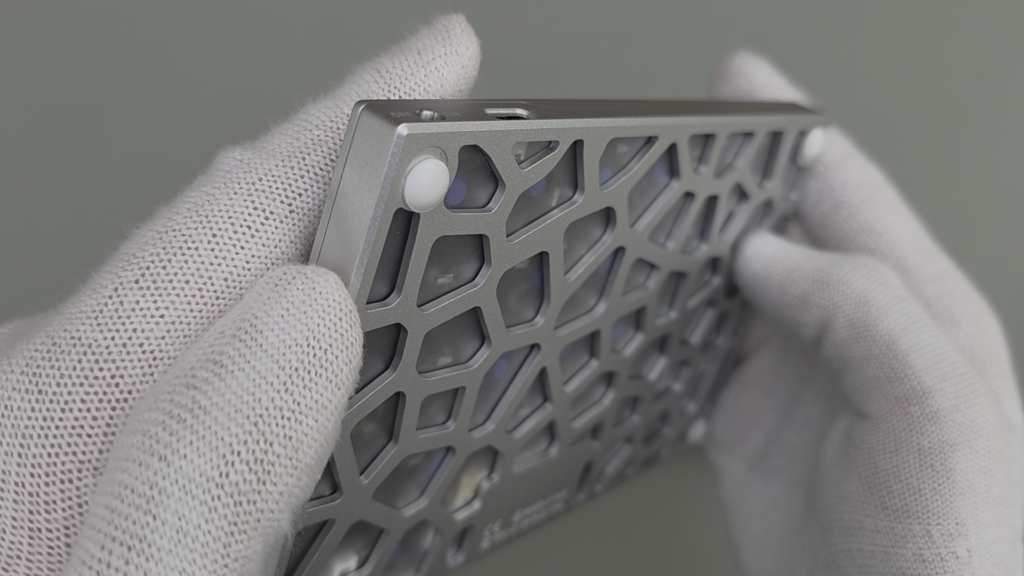
基板との間にはフィルムのようなものがありますが、やわらかいので、破れてしまいそうです。
そうなると中にほこりなどが入りやすくなり、故障のリスクが高まりそうです。
キーボードに角度をつけるようなものは付属していません。
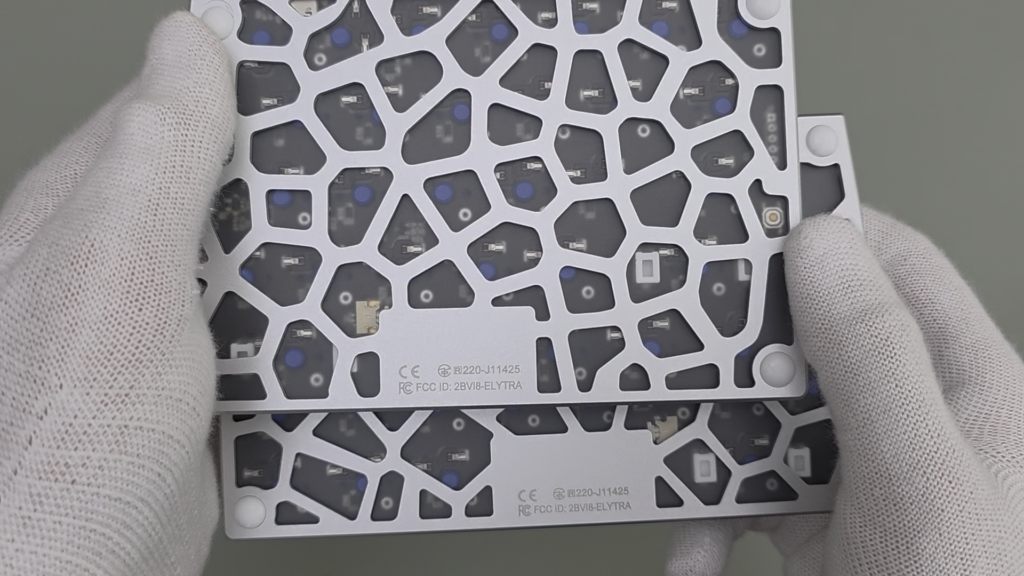
技適マークなどの表示もあります。
また、専用のケースもご提供いただきました。
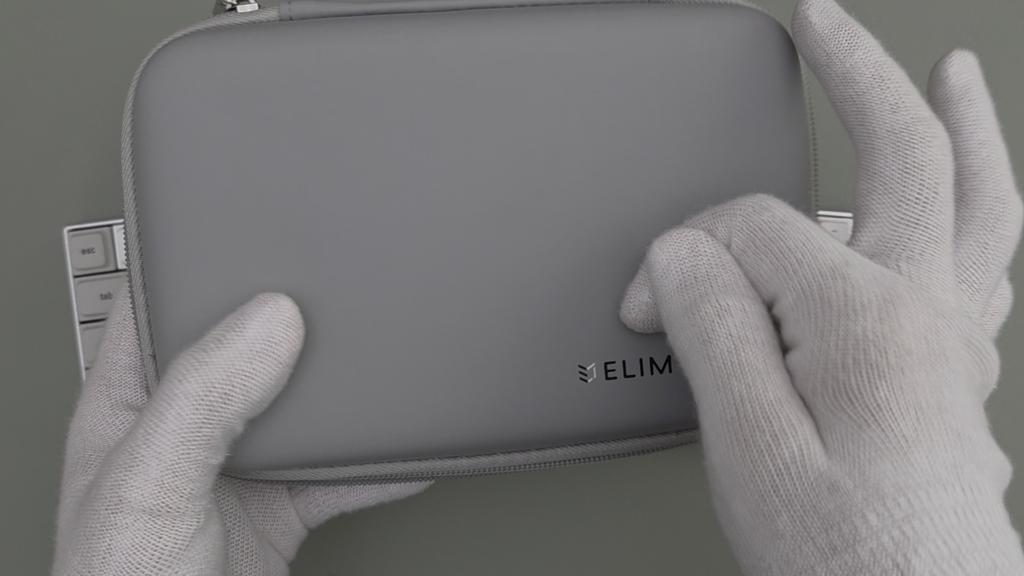
ケースはセミハードケースといった印象です。
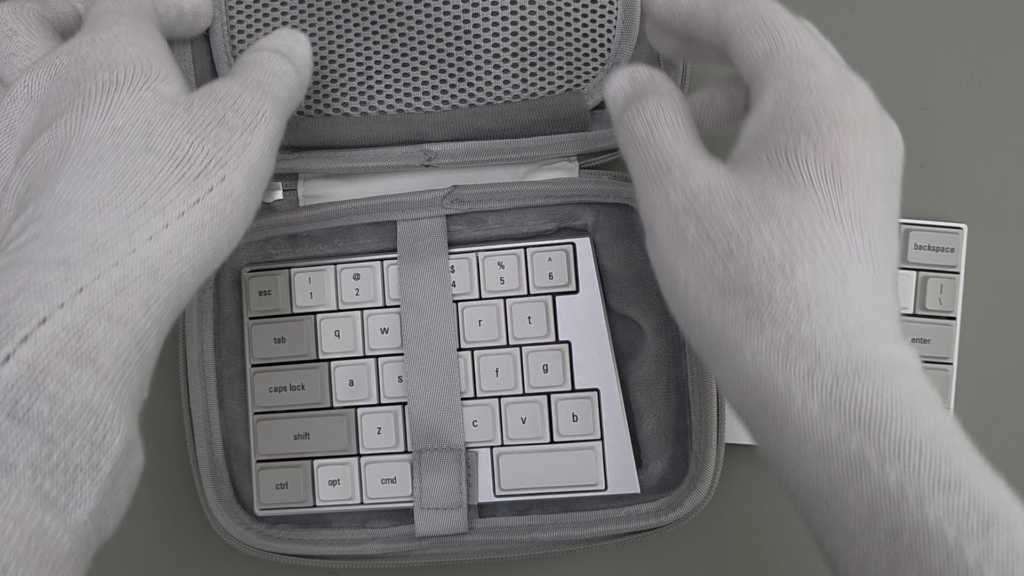
内側はキーボードはちょうど収まるような形になっています。
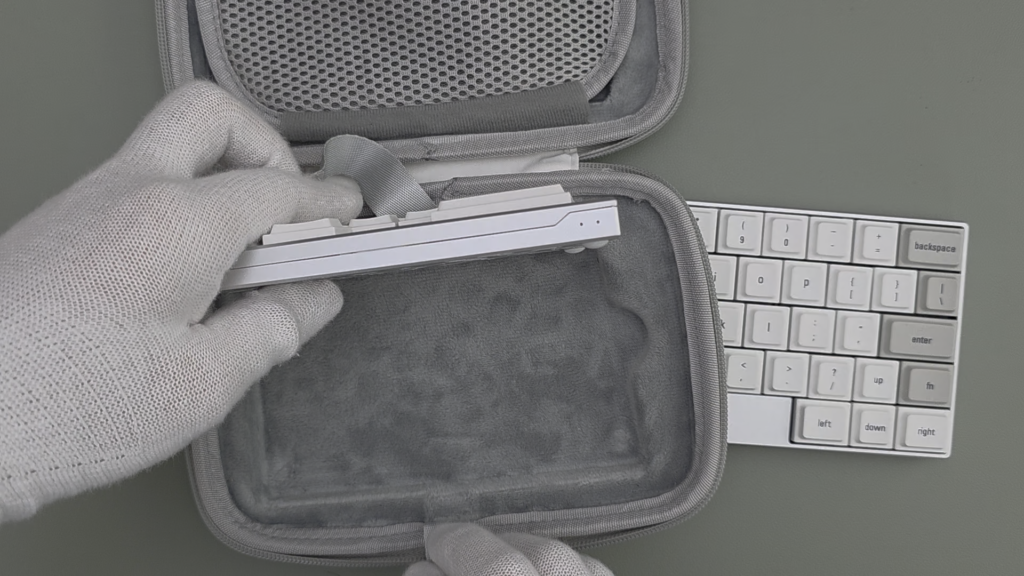
また、キーボードにキズがつかないように起毛素材になっています。
充電ケーブルなどを入れるようなスペースはありません。
そして、専用のパームレストもご提供いただきました。
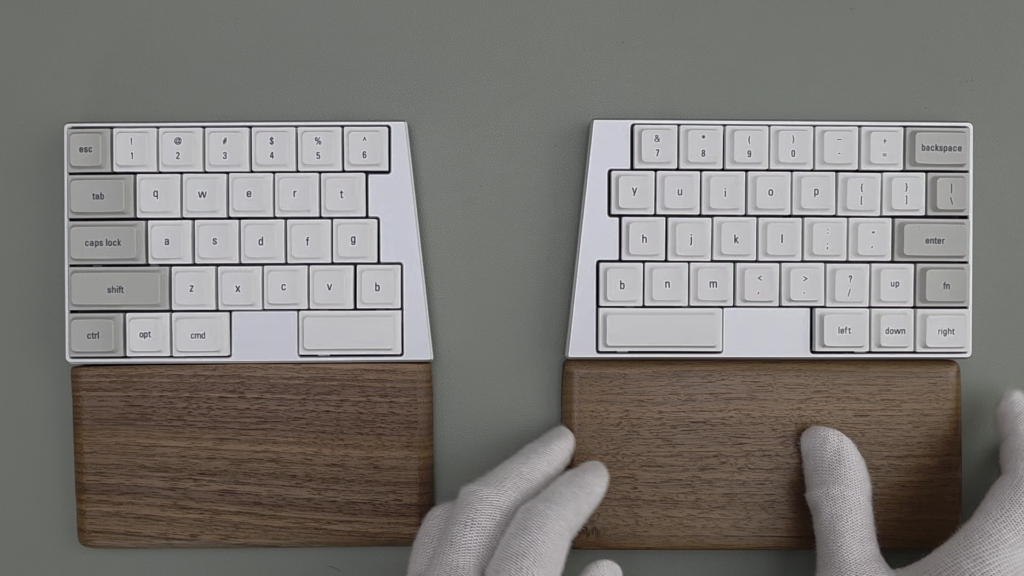
専用のため、Elytraの幅にちょうどフィットします。
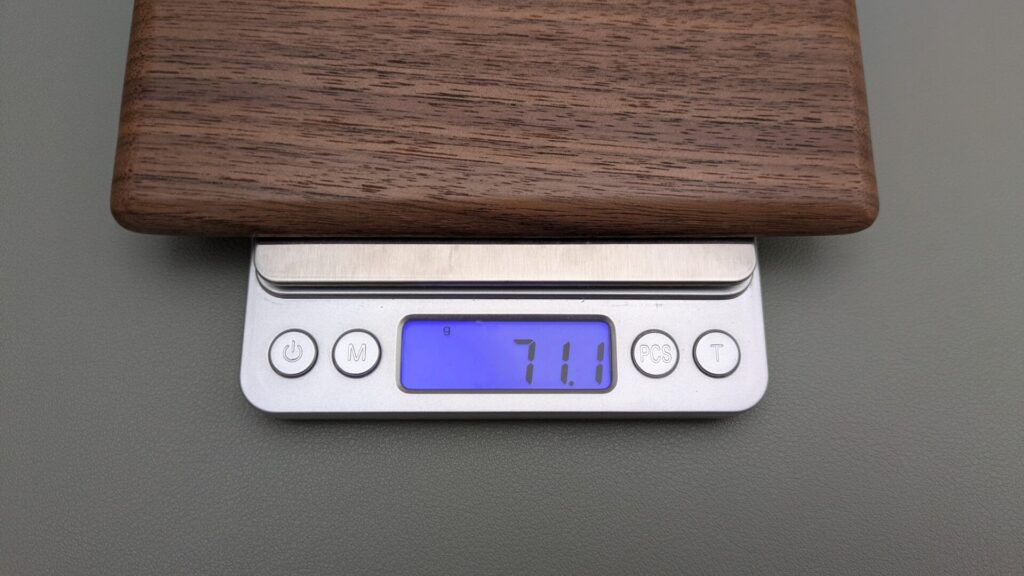
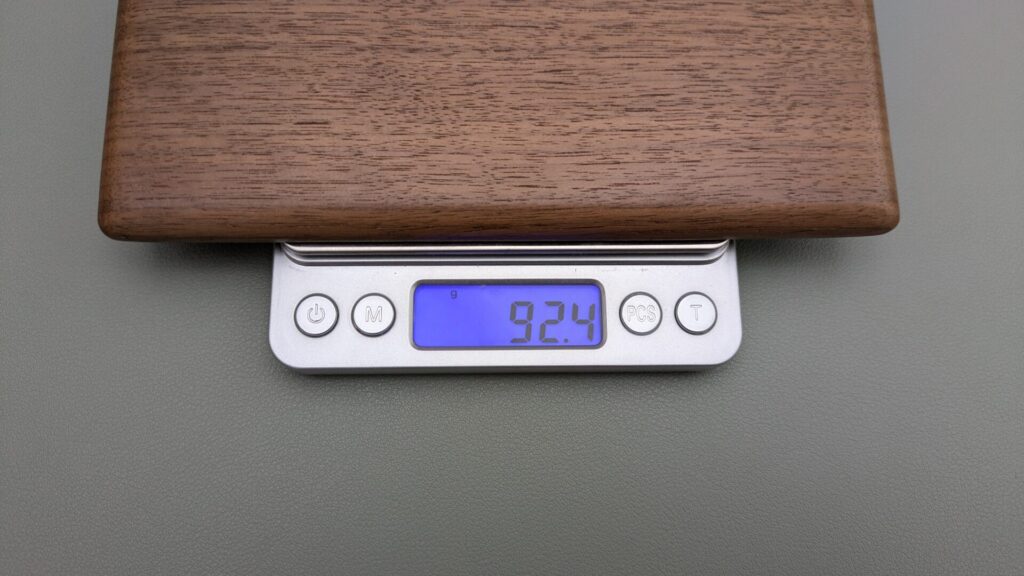
ただ重さが、左側は71.1g、右側は92.4gと軽く、手汗などで持ち上げてしまい、動いてしまいやすそうだと感じました。
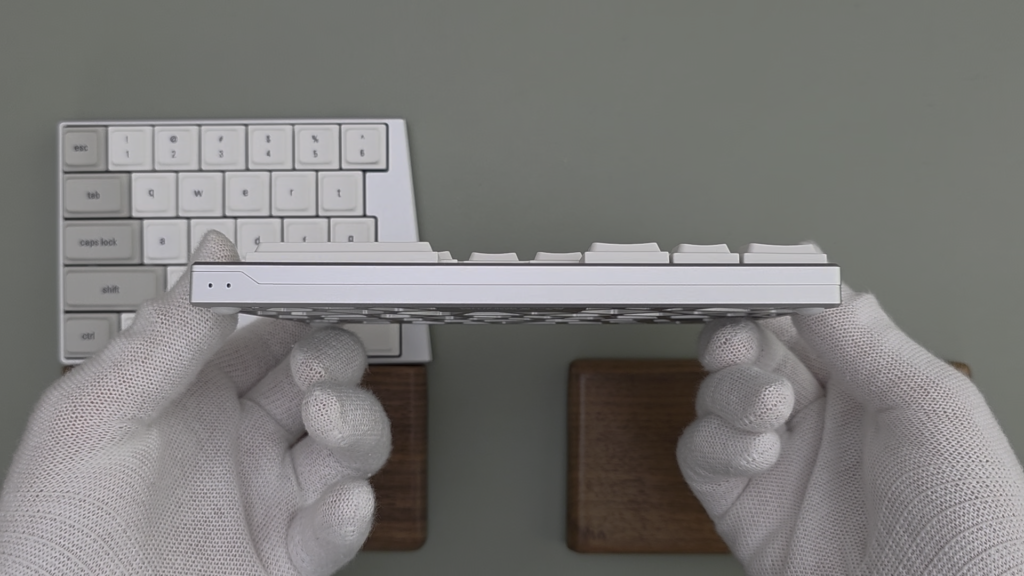
そもそもElytraは非常に薄いので、パームレストなしでも十分に使えます。
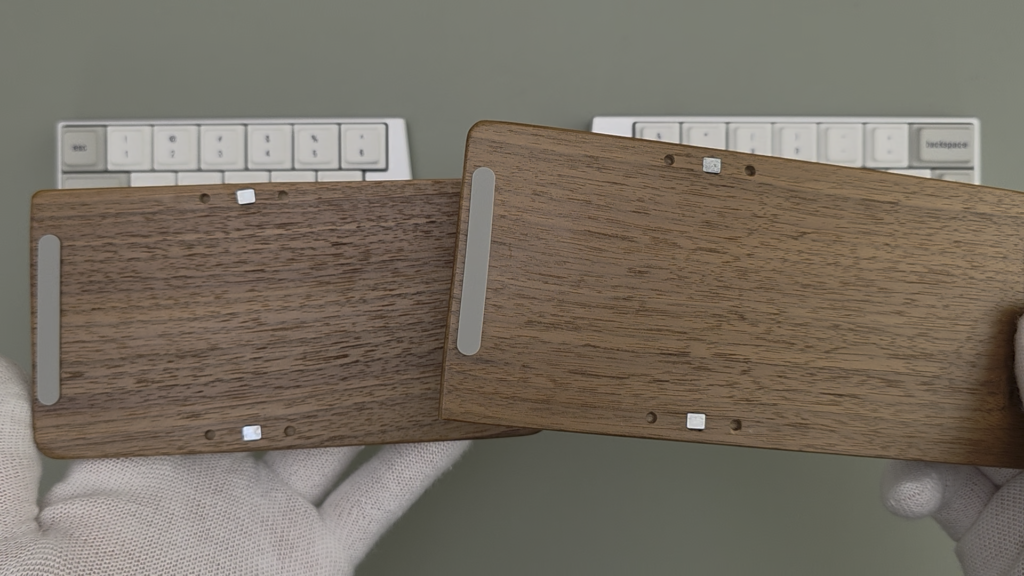
そして、パームレストの底面には穴があります。
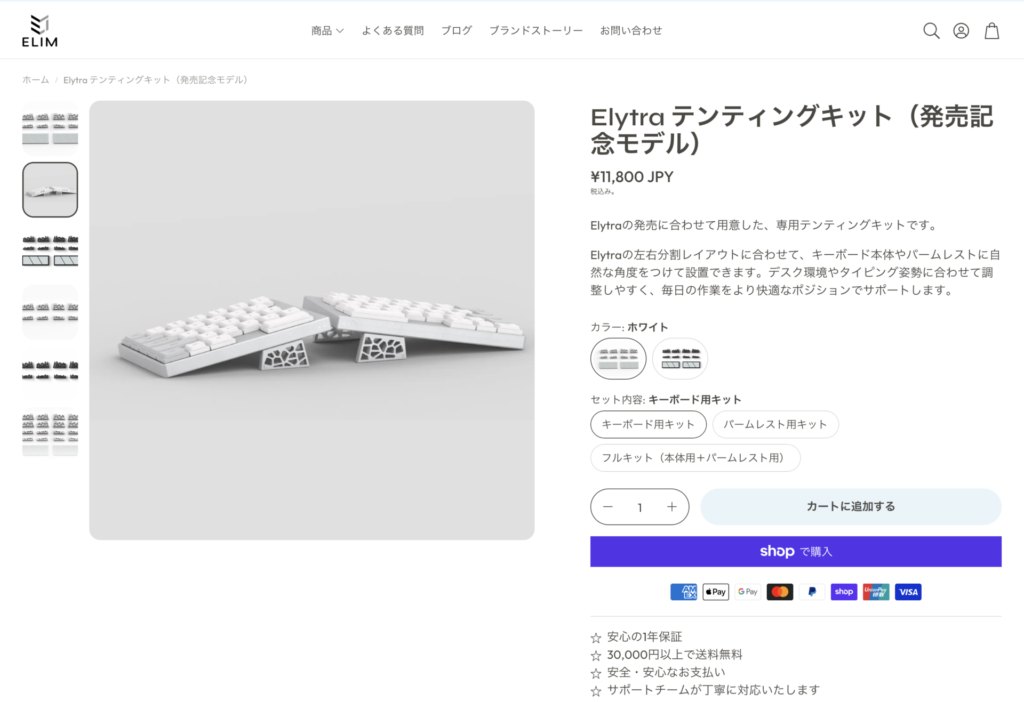
実は別売りでテンティングキットが販売されており、これをキーボードとパームレストに装着することで、キーボードのテンティングに合わせてパームレストもテンティングできます。
ただ、テンティングキットはクラウドファンディング限定で、現在は残ったものを販売している状態です。
今後同じ仕様での再販予定はないとのことです。
テンティングすると、キーボードの内側のキーを入力する際には手首を大きく持ち上げる必要があります。
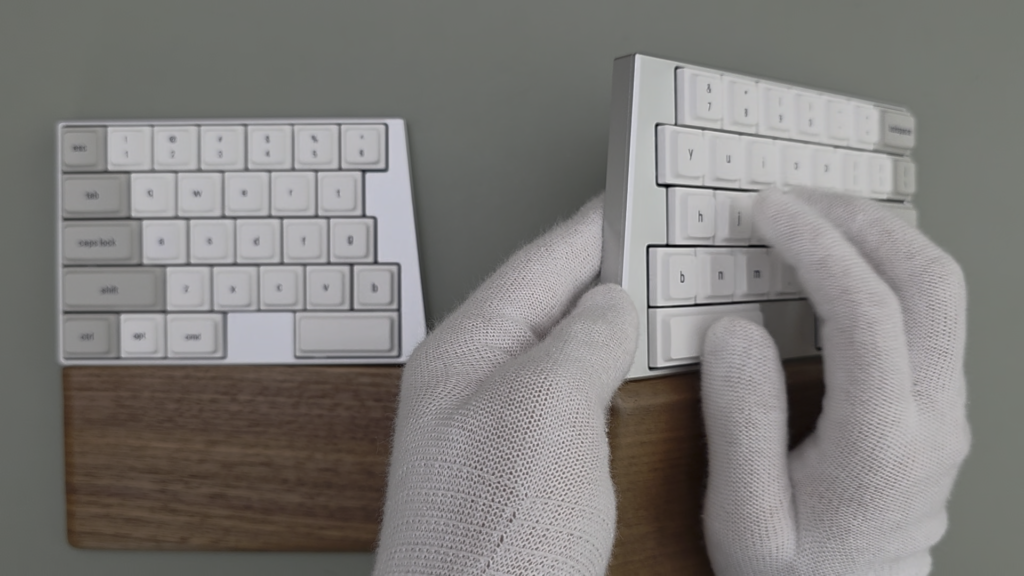
ここでテンティングしたパームレストがあると、楽に入力できると思っています。
テンティングキットはあったほうが、より使いやすくなると思います。
打鍵音・打鍵感
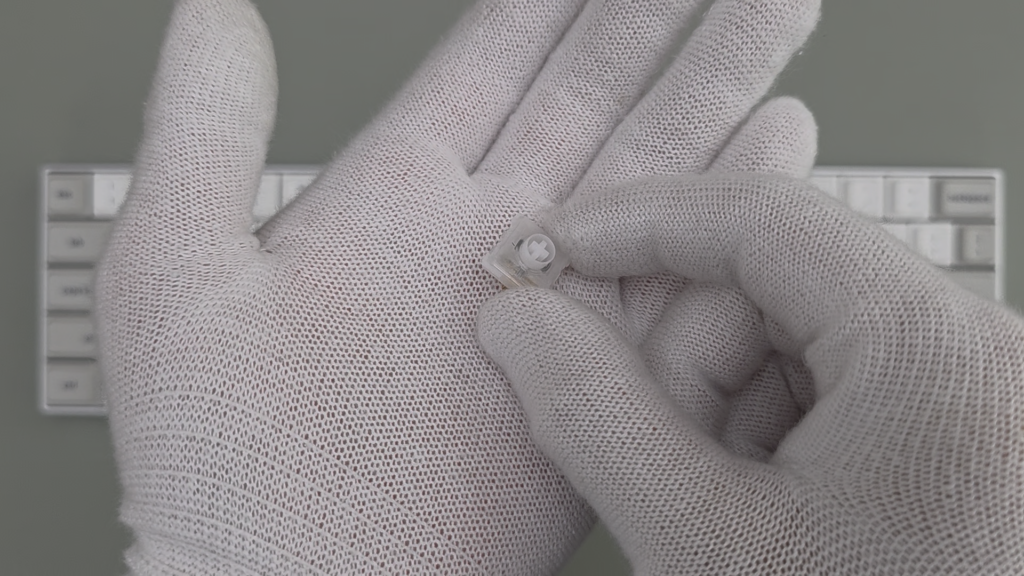
今回は静音リニアのJezailFunder Mistスイッチのものを提供していただきました。
実際に収録した音声はYouTube動画をご覧ください。
静音スイッチは通常、打鍵音を抑えるために、底打ち時にやわらかいものに押し込んでいる感じがあります。
Mistスイッチは打鍵音は抑えられていますが、底打ちは割とクリアな感覚です。
押し込みも軽いので、疲れにくいと思います。
ただ、リニアスイッチということでスムーズな押し心地で、個人的には引っかかり感がある方が好みなので、打鍵感は物足りないです。
キーを押し込んだときに基板が沈み込むようなガスケットマウントには対応していないので、硬めの押し心地です。
一方、開放的な構造の影響か、打鍵音は軽い印象です。
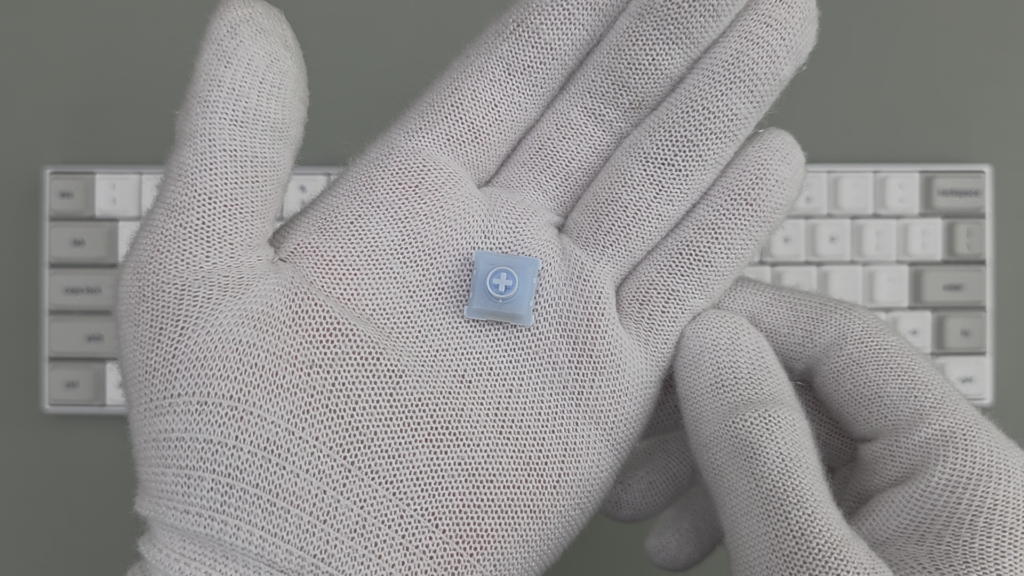
タクタイルスイッチのKailh Winter Miniスイッチに交換して打鍵したときの打鍵音も収録しましたので、YouTube動画でお聞きください。
打鍵音を小さくするのと、硬い押し心地を緩和する目的で、静音タイプのキースイッチを使うのが良いとは思います。
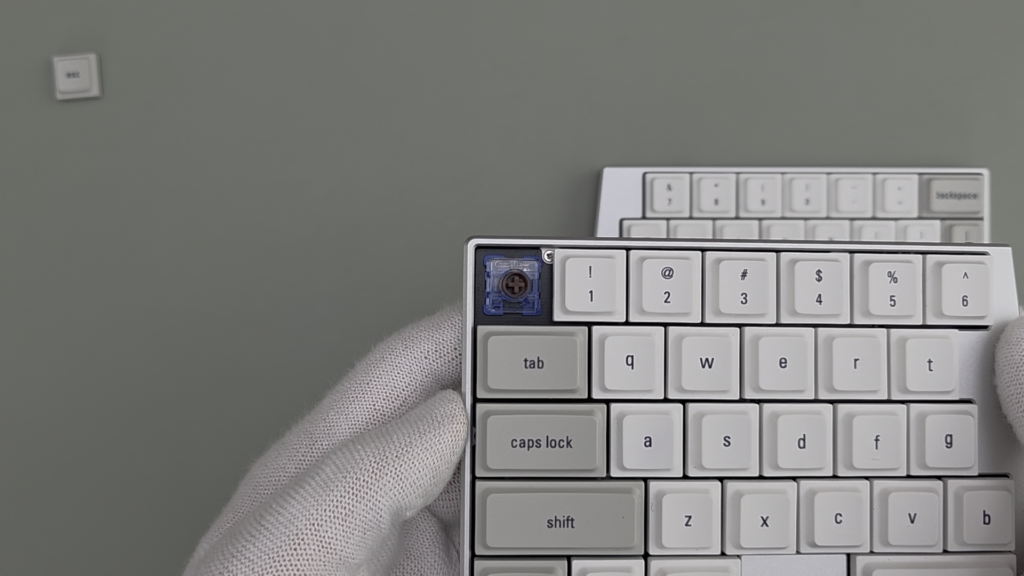
その点ではやはり私は静音タクタイルのKalh Deep Sea Silent Mini Whaleスイッチが好みです。
こちらの打鍵音もYouTube動画でお聞きください。
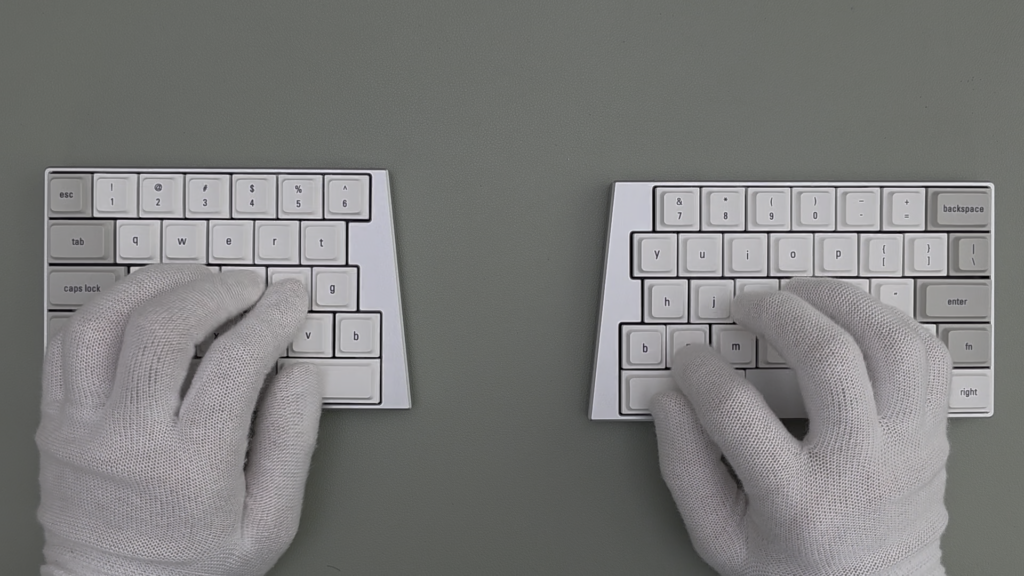
打鍵感について、Elytraはふつうのキーボードに近い配列ですが、私はNキーの入力がなかなか慣れませんでした。
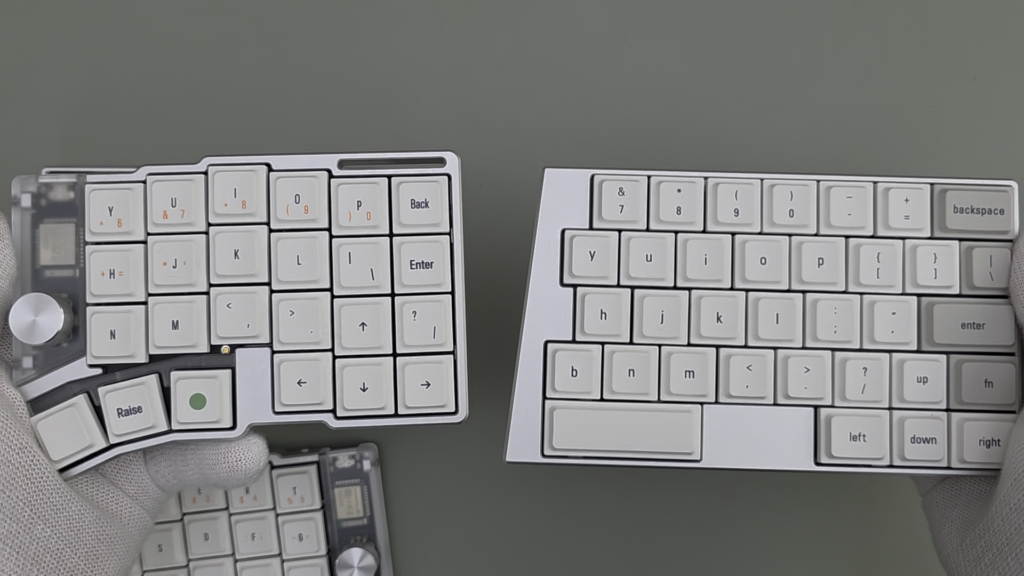
私は最近はキーが縦にずれている分割キーボードを使っていますが、このキーボードと比較すると、ElytraはホームポジションからNキーまでが近いです。
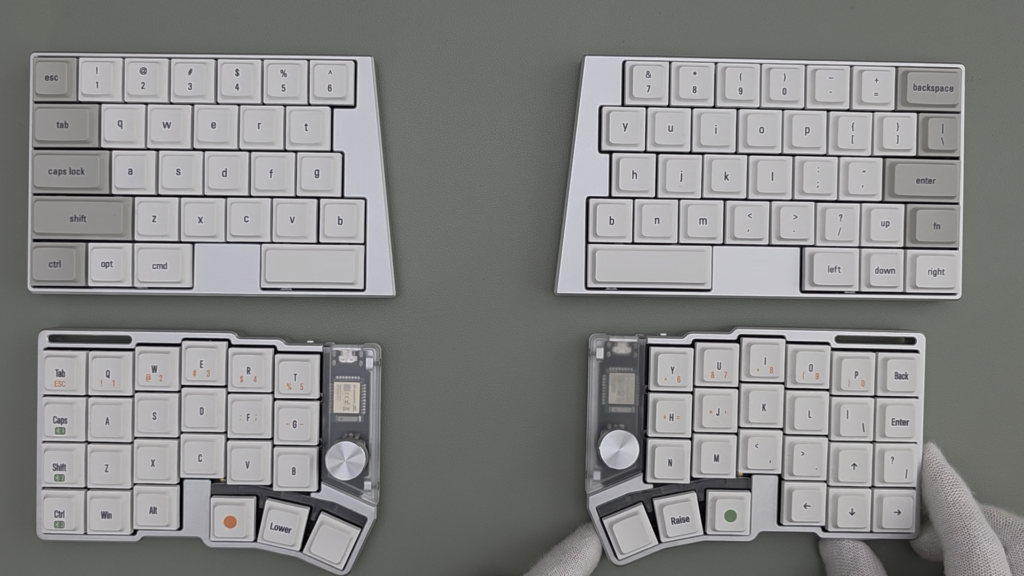
また、私はBキーは左手で入力するのですが、Elytraでは左右どちらにもBキーがあります。
入力時にキーを見ているわけではないのですが、何か影響を受けているのかもしれません。
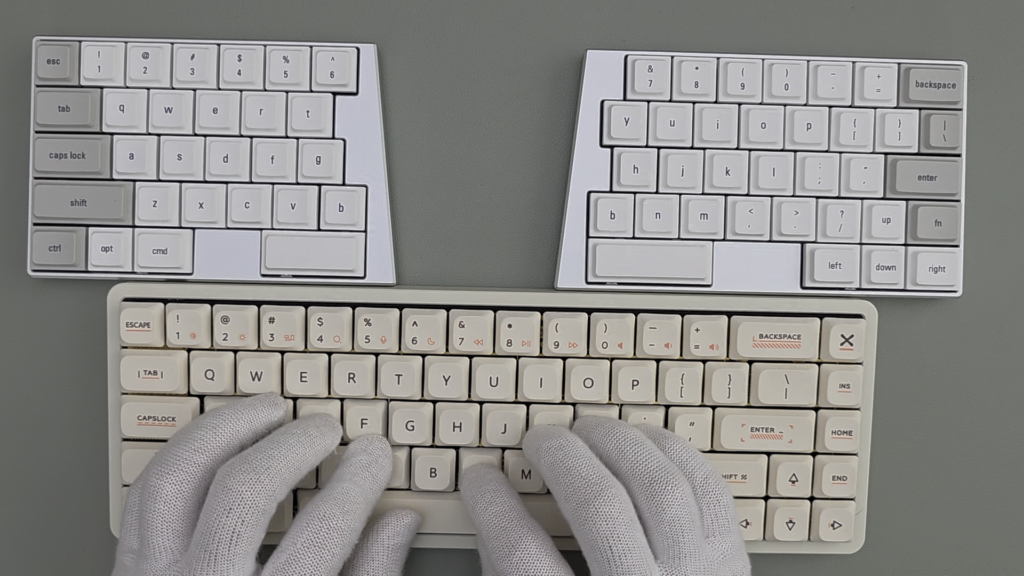
ちなみに、一体型のふつうのキーボードではそのような違和感は感じず、スムーズに入力できました。
一体型のキーボードでは手が内側に向くので、ちょうど良い距離感に感じているのかもしれません。
とはいえ、慣れればタイピングミスは少なくなりました。
接続性
Bluetoothと有線接続に対応しています。
Bluetoothは最大3台のデバイスを切り替えて接続できます。
左側のキーボードがデバイスに接続し、右側のキーボードは左側のキーボードに無線接続します。
そのため、有線接続する場合は左側のキーボードをデバイスに接続する必要があります。
また、左側のキーボードは片側だけで使えますが、右側のキーボードは片側だけでは使えません。
機能性
Vialというブラウザアプリによるキー割り当てのカスタマイズに対応しています。
デフォルトではWindows向けの配列で、キーボード側でMacの配列にするというような設定はないので、Mac用の配列にするためにはVialでカスタマイズする必要があります。
Vialにはワイヤレスで接続できるので、便利です。
Elytraはスペースキーの左右にキーがないですが、なんとか親指で英数・かなの切り替えをできるようにしたいと思いました。
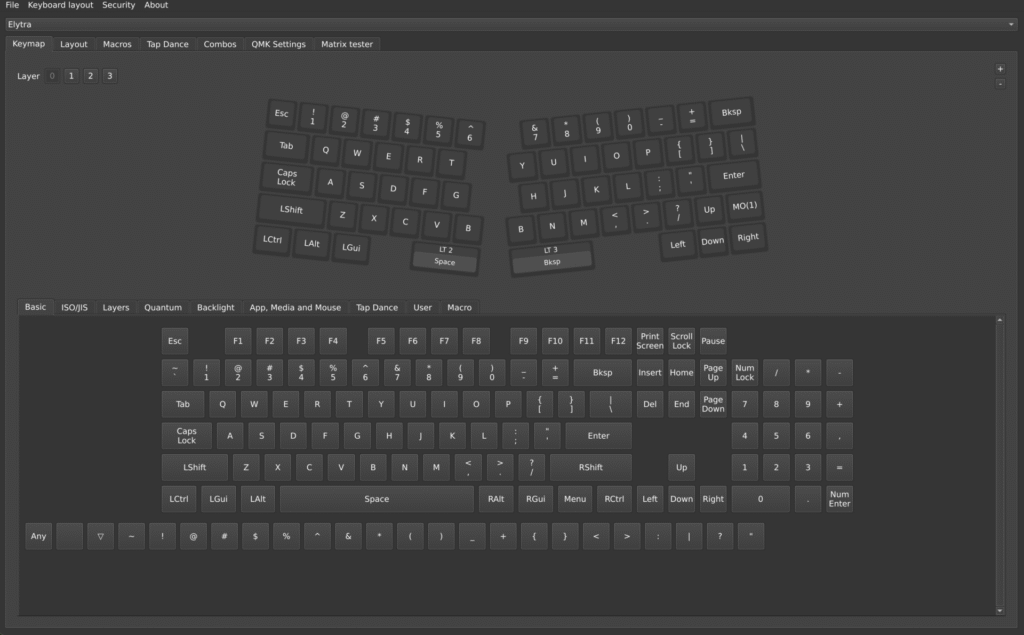
そこで、右側のスペースキーを押しながら左側のスペースキーを押したときは英数入力、左側のスペースキーを押しながら右側のスペースキーを押したときはかな入力に切り替えられるようにしました。
この設定方法を紹介していきます。
まず、キーを押しながら別のキーを押すのは、レイヤーを移動するためです。
Elytraは4つのレイヤーがあり、レイヤーごとに異なるキーの割り当てができます。
これにより、別のレイヤーに移動しているときには別のキー入力ができます。
例えば、Shiftキーを押したままだと大文字入力ができるというのは、一種のレイヤー移動だと考えられます。
レイヤーの移動にもスペースキーを活用することにしました。
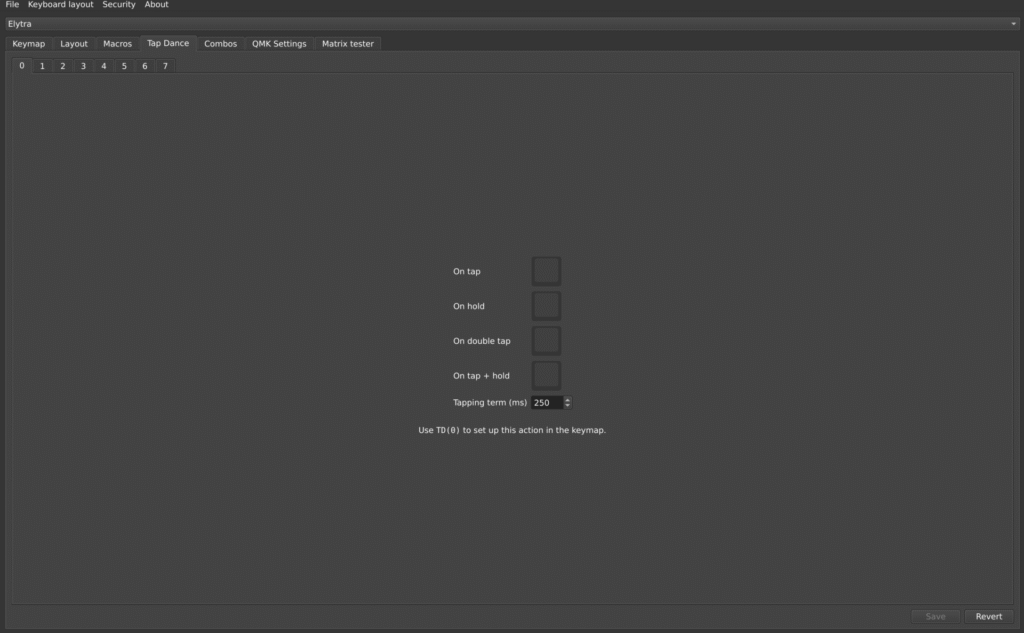
VialにはTap Danceという機能があり、短押しや長押し、2回押し、2回押しして長押しの4つの操作にそれぞれ異なる操作を割り当てられます。
しかし、個人的には狙った操作にならないことがあると思っています。
私は短押しと、長押しでのレイヤー移動だけがしたかったので、Layer Tapという機能を使いました。
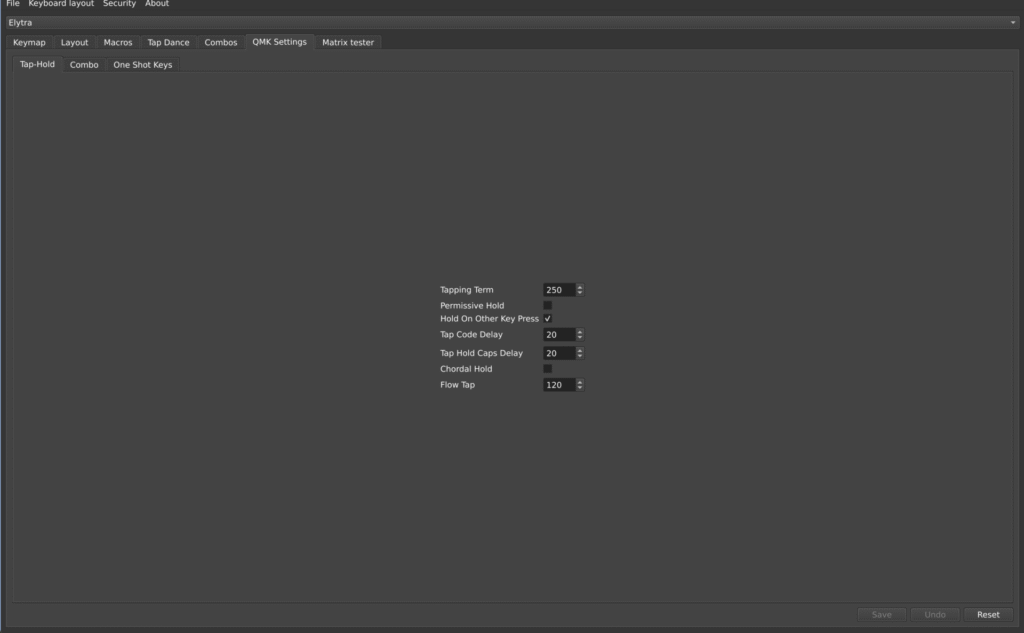
なぜLayer Tapを使うのかというと、「QMK Settings」タブに「Hold On Other Key Press」という設定があるのですが、これをオンにすることで、レイヤー移動のための長押しの判定の精度が高くなったと感じているためです。
この設定はTap Danceには反映されないようです。
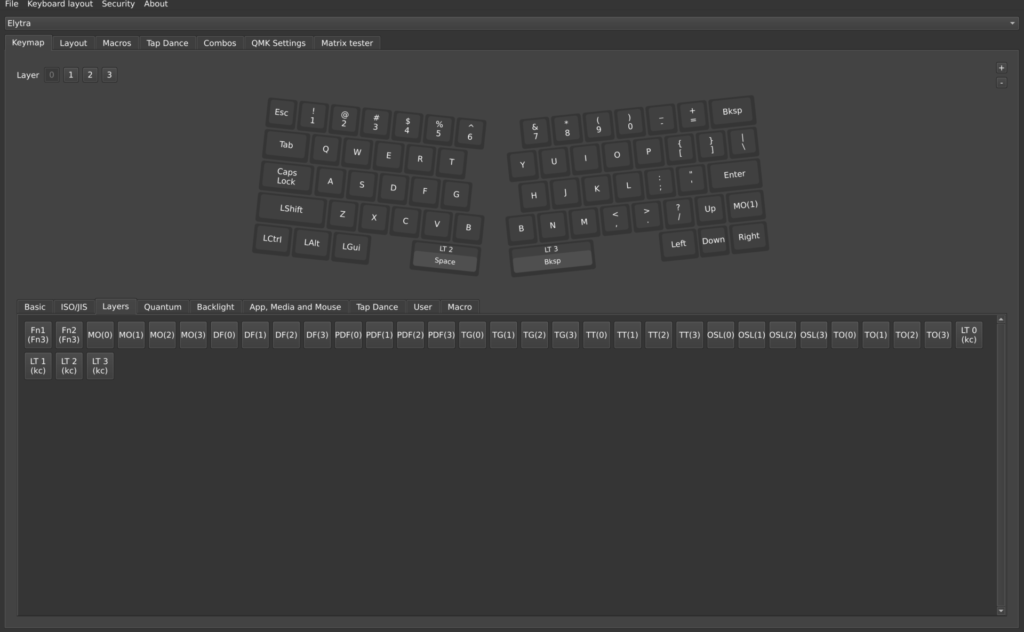
キーマップ変更画面の下の「Layers」のタブの「LT」と書かれたものがLayer Tapです。
LTの横の数字が、長押ししたときに移動するレイヤーです。
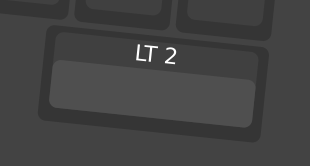
これをキーに割り当てると、そのキーの下に明るいグレーの部分が現れます。
このグレーの部分を選択することで、そのキーを短押ししたときの操作を割り当てられます。
ふつうのキーボードはスペースキーが長いですが、どちらかの手でしか入力していないのではないでしょうか。
Elytraはスペースキーが分割されているので、一方のスペースキーには別のキー入力を割り当てることもできます。
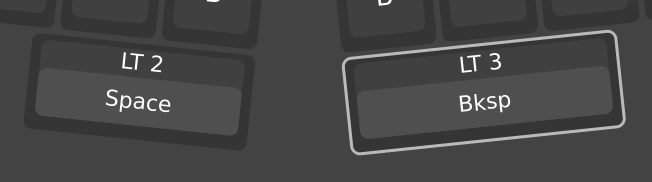
私は右側のスペースキーにはバックスペースを割り当てました。
これにより手を大きく動かさずにタイピングができます。
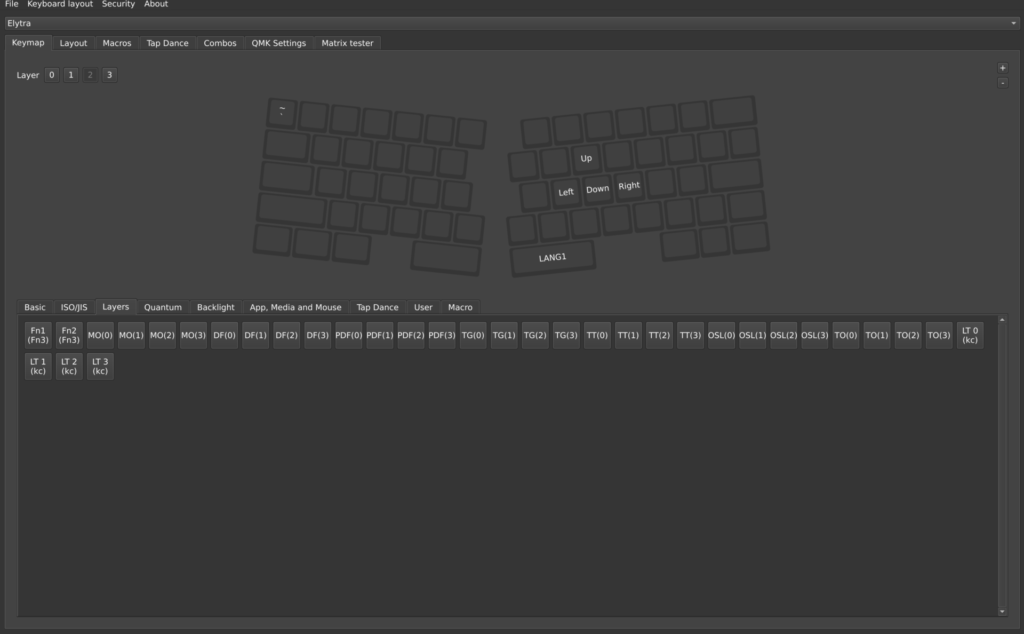
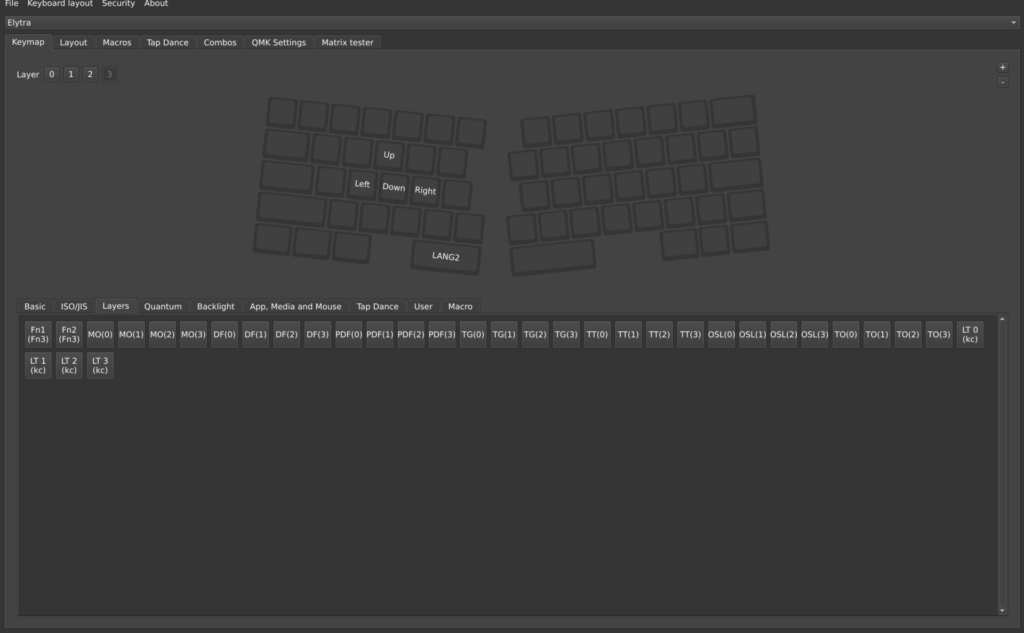
そして、移動した先のレイヤーで、もう一方のスペースキーを押したときに英数・かなの入力の切り替えができるように、キーを割り当てました。
矢印キーもそれぞれのレイヤーに割り当て、大きく手を動かさずに入力できるようにしました。
もちろん英数・かなの入力切り替えは単体のキー入力で切り替えられたほうが良いですが、設定によって使いやすくなると思いました。
しかし、Elytraはふつうのキーボードの配列に近いことが魅力だと思うのですが、意外とカスタマイズ前提なところがあると感じました。
バッテリー
バッテリー容量は両側とも300mAhです。
1回の充電で最大4週間使用できるとしています。
バックライトは搭載されていないので、バッテリー持ちは良いとは思います。
バリエーションと価格
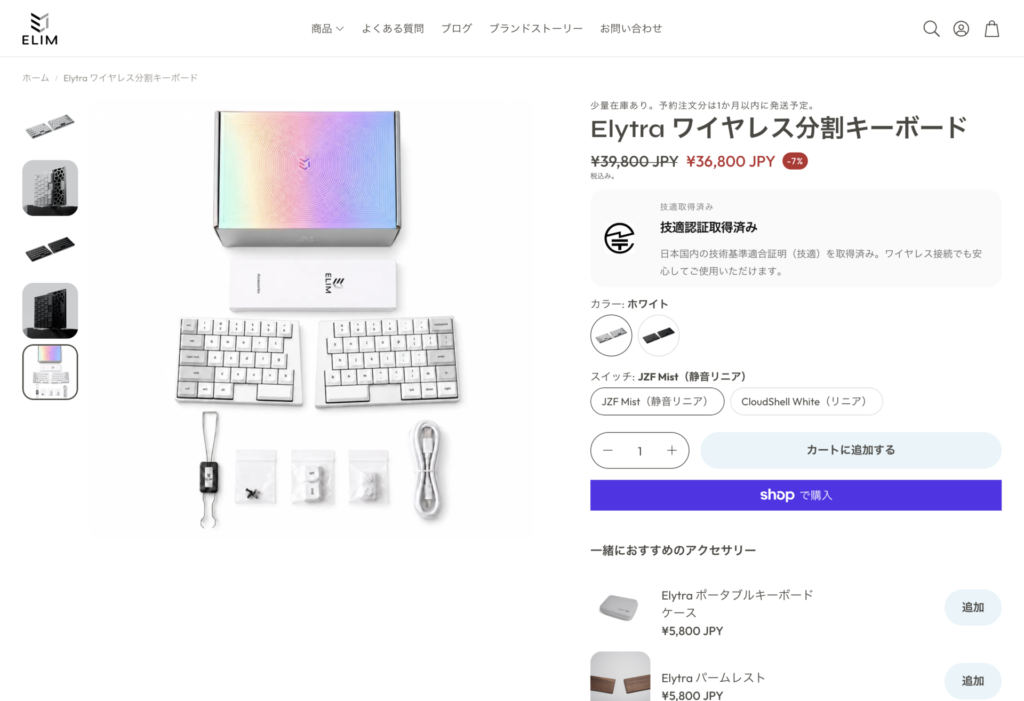
カラーはホワイトとブラックです。
キースイッチは静音リニアスイッチのJezailFunder MistとリニアスイッチのCloudShell Whiteです。
個人的にはタクタイル系のスイッチが好みなので、タクタイルやクリッキー系のスイッチのモデルも販売してほしいです。
ElimKeys公式ストアでの通常価格は39,800円です。
専用ケースと専用パームレストはどちらも5,800円です。
テンティングキットはホワイトのみ販売されており、キーボード用が11,800円、キーボードとパームレスト用のセットが19,800円です。
現状ElytraはElimKeys公式ストアでしか販売がなく、発送も海外からです。
サポートは、不具合の状況を写真や動画などで伝え、保証対象の不具合だと判断された場合は交換対応になるようです。
直接製品を返送して確認してもらえないのは気になるという方もいるのではないかと思います。
私のキーボードに発生した不具合
キーマップを変更することで使いやすくなり、メインキーボードとして使っていたのですが、左側のBのキーがチャタリングしたり、入力が効かない現象が発生しました。
キースイッチを付け直したり、別のものに交換したりしてみましたが、改善しませんでした。
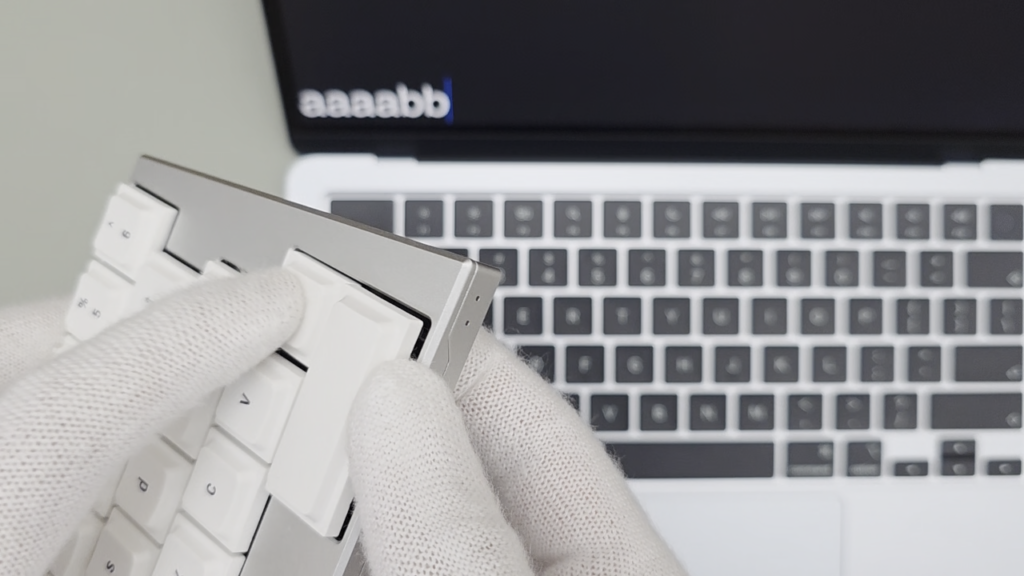
底面からBキーのあたりを押しながら入力すると、キーが入力されます。
メーカーの方に確認したところ、基板が沈んだということではなく、基板に問題がある可能性があるとのことでした。
このような現象はこれまで確認されていないようです。
そのため、左側のキーボードのみ交換していただき、不具合のあった製品を点検していただくことになりました。
点検後どうなったかということについても共有する予定です。
まとめ
今回は、ElimKeys Elytraをレビューしました。
良い点
- 軽い
- シンプルなデザイン
- Choc V2規格のキースイッチへの交換に対応
- 完全無線で使用できる
- Bluetooth接続でキー割り当てをカスタマイズできる
気になる点
- スペースキーの左右にキーがない
- 右側のキーボードが長い
- 単体ではキーボードに角度をつけられない
- 打鍵音が軽い
- 海外からの発送
良い点・気になる点をまとめると上のような感じです。
スペースキーの左右にキーがないのは残念です。
個人的にはキー配置をカスタマイズすれば使いやすくなりましたが、ふつうの配列のキーボードを求めている方はカスタマイズをしようとはあまり思わないと思うので、玄人向けのキーボードだと感じました。
一方、軽く、完全無線で使えるので、持ち運びやすいです。
持ち運びやすいメーカー製の分割キーボードを探しているという方で、配列はふつうに近いほうが良いという方は、検討してみてはいかがでしょうか。
私のキーボードに起きた不具合については、続報があれば共有する予定です。