こんにちは、isukoです。
先日、WOBKEY Rainy 75 Proのセール情報を紹介しました。


もう少し情報を早く公開できず申し訳ありませんでしたが、このセールはすぐに終了してしまいました。
しかし、WOBKEY Rainy 75 Proは通常価格でも人気のキーボードです。
今回は、WOBKEY Rainy 75 Proをレビューします。


 ポチップ
ポチップ
WOBKEY Rainy 75 Pro レビュー
デザイン
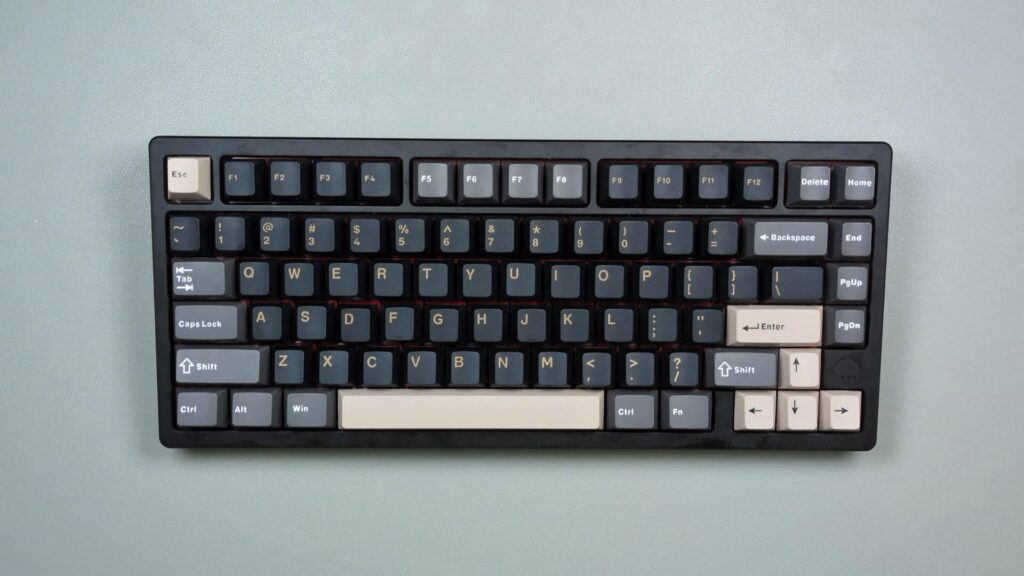
私が購入したのは、セールになっていたブラックです。
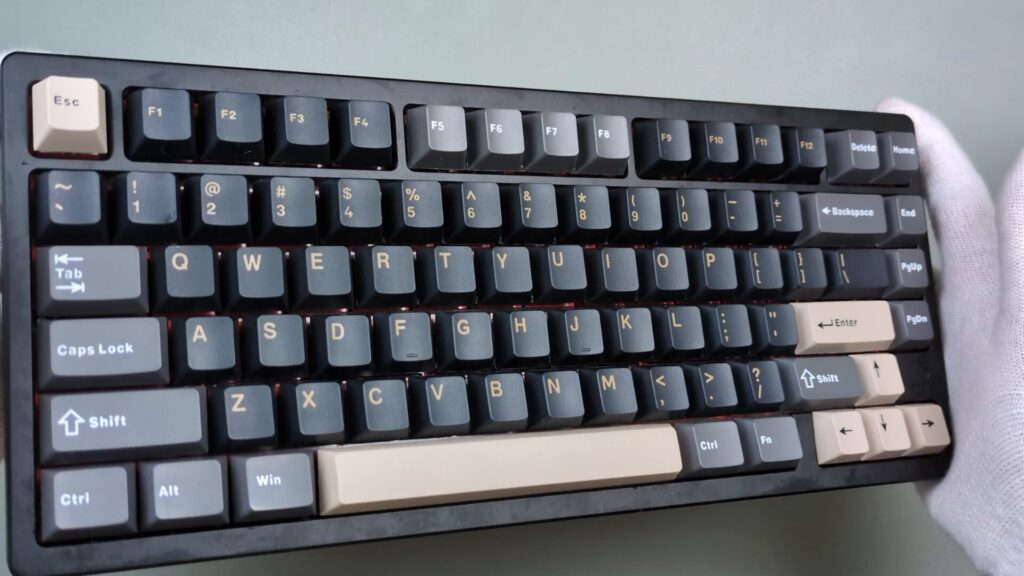
キーキャップは3色で構成されています。
とはいえ、落ち着いた色なので、良い配色だと思います。
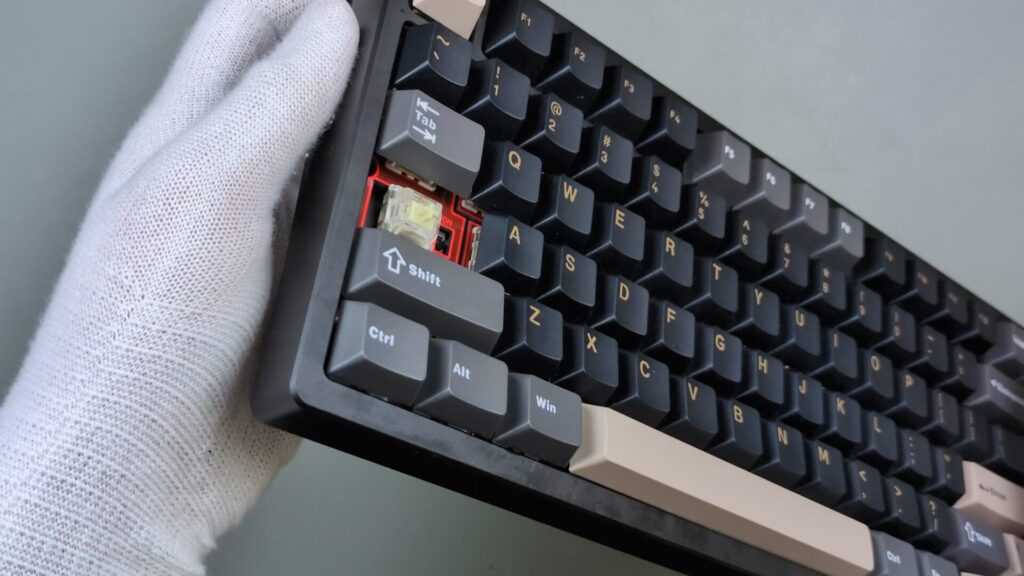
ただ個人的には、キースイッチの下のプレート部分が赤いのが気になりました。
現在はキーの配置を変えましたが、元々はスペースキーの右横にFnキーがありました。
特にMacユーザーの方々はスペースキーの左右にはコマンドキーや、英数・かなの切り替えがあってほしいのではないかと思うので、この初期配置は気になります。
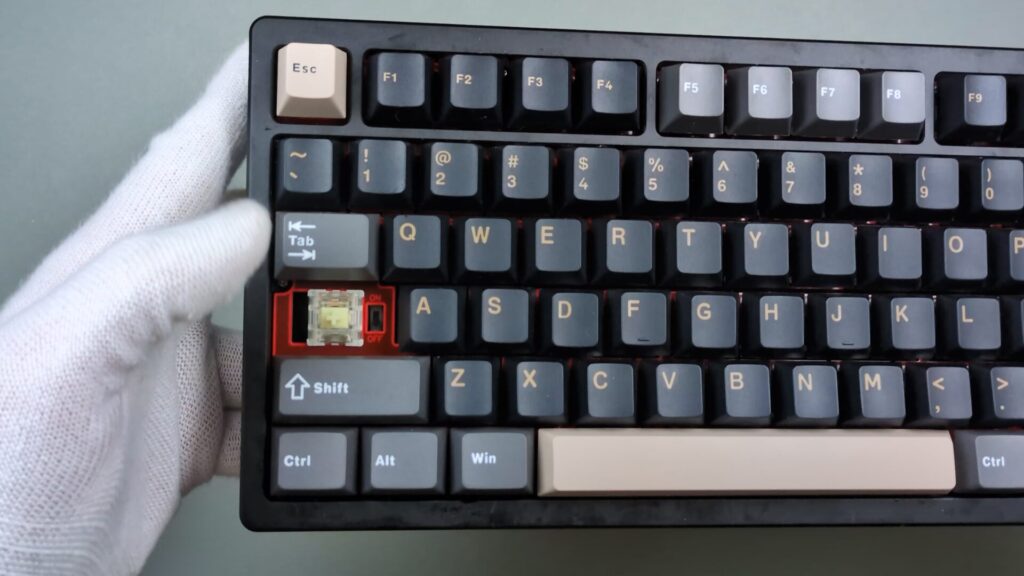
また、Caps Lockキーの下に電源スイッチがあるのは分かりにくいです。
電源ボタンは操作しやすい位置に配置してほしいです。
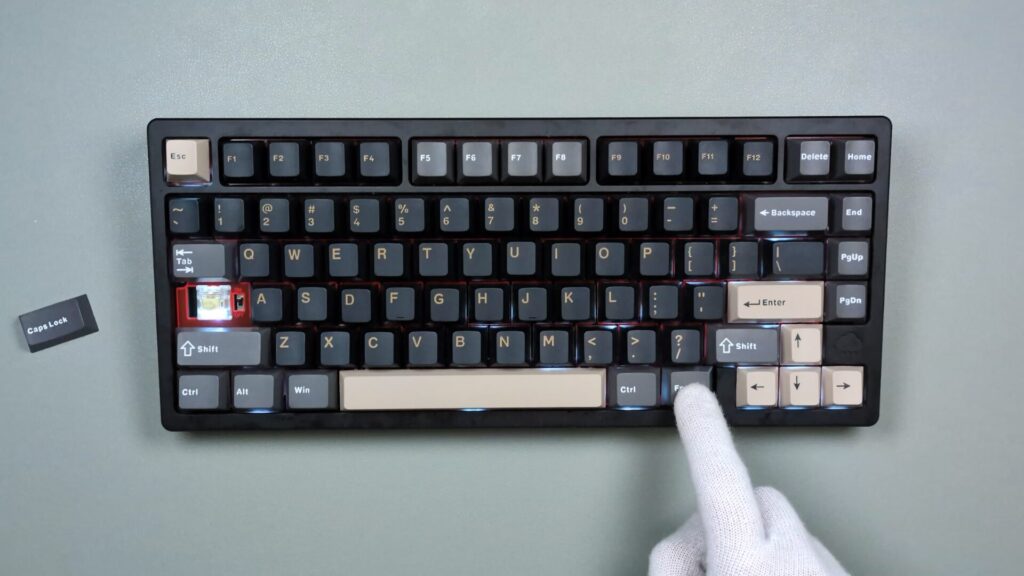
Fnキーを押すと、Fnキーを押しながらの操作が割り当てられているキーのバックライトが点灯します。
ただし、VIAでFnキーを押しながら操作するキーを追加したり、変更したりしても、追加・変更したキーのバックライトは点灯しませんでした。
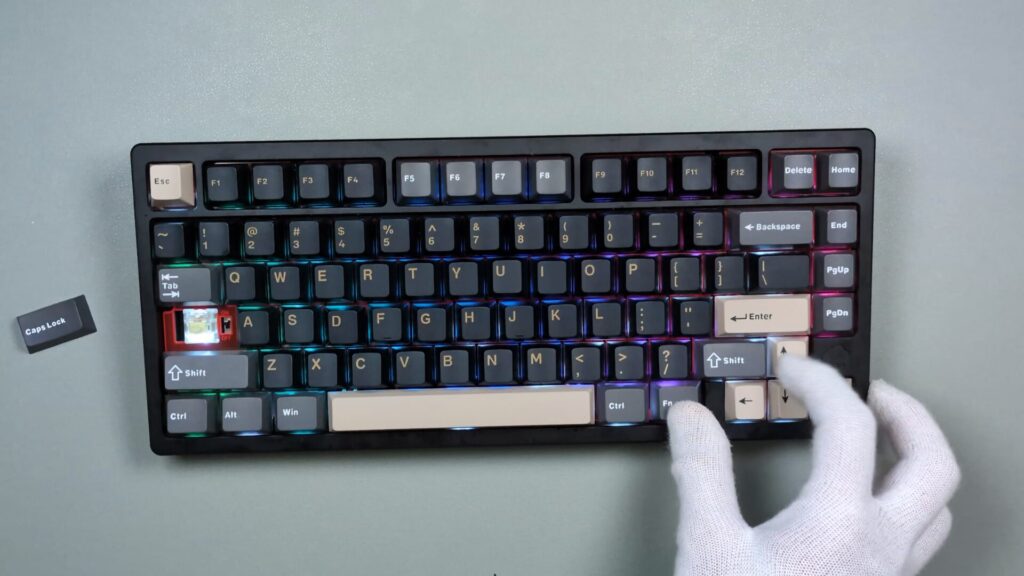
RGBバックライトが搭載されています。
Fnキーを押しながら矢印キーの上下を押すことで、バックライトの明るさを変更できます。
Fnキーを押しながら「\」キーを押すことで、バックライトの光り方を変更できます。
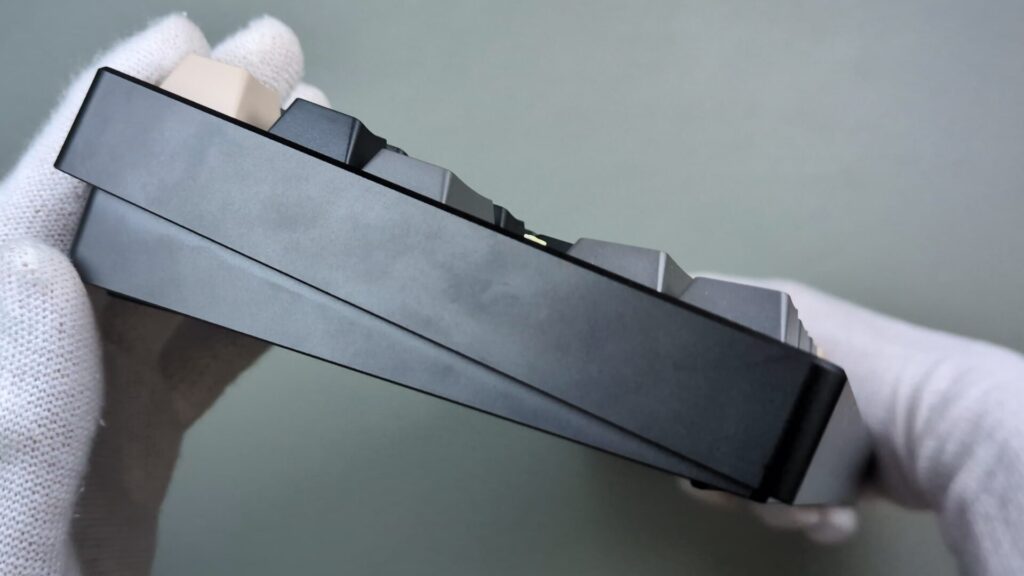
金属筐体で、側面はブラック単色です。
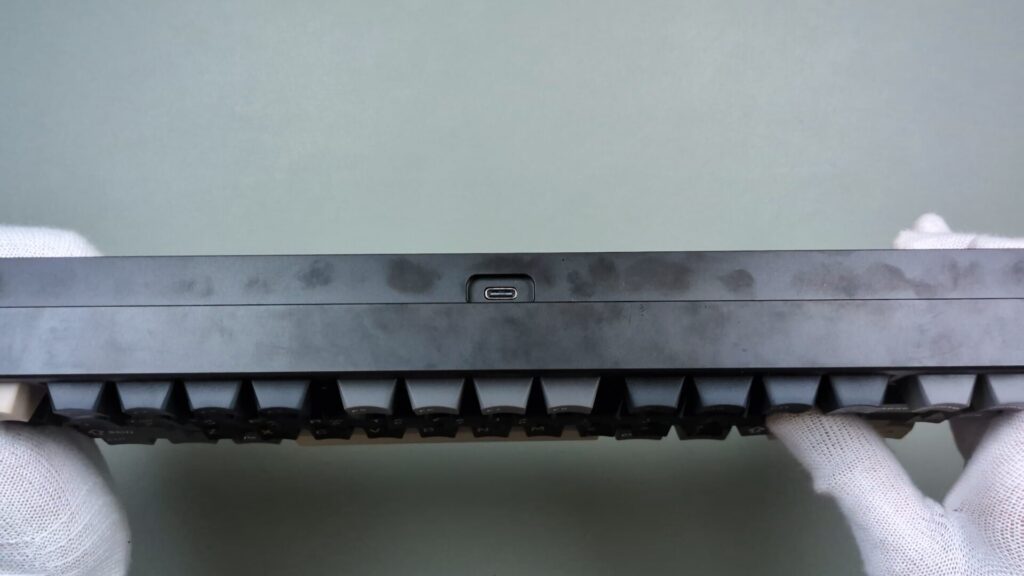
背面にはUSB-Cポートがあります。
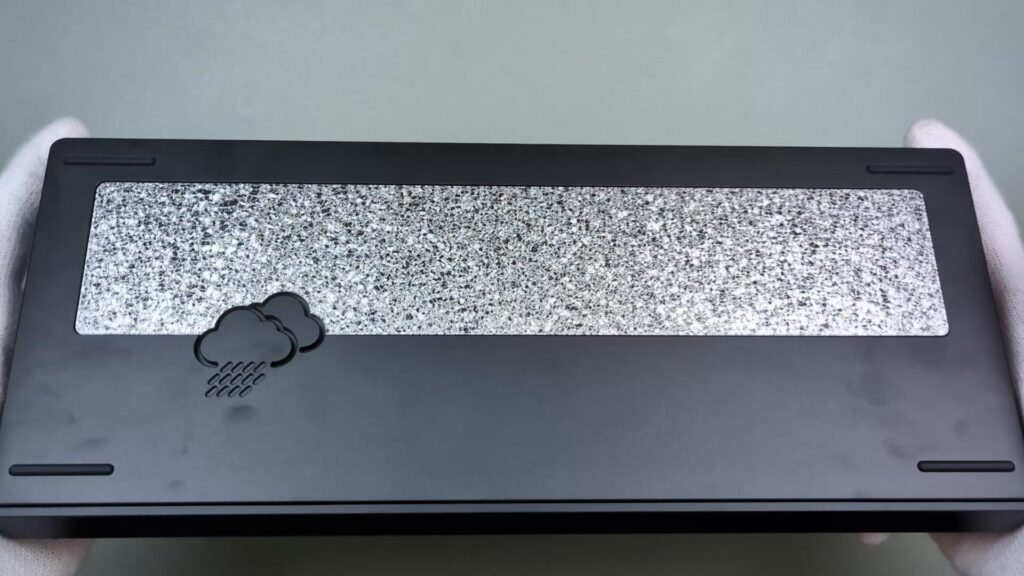
底面はすりガラスのような感じで、光の当たり方で見え方が変わります。
スタンドはついておらず、角度の調整はできません。
打鍵音
実際に打鍵しているときのようすはYouTube動画をご覧ください。
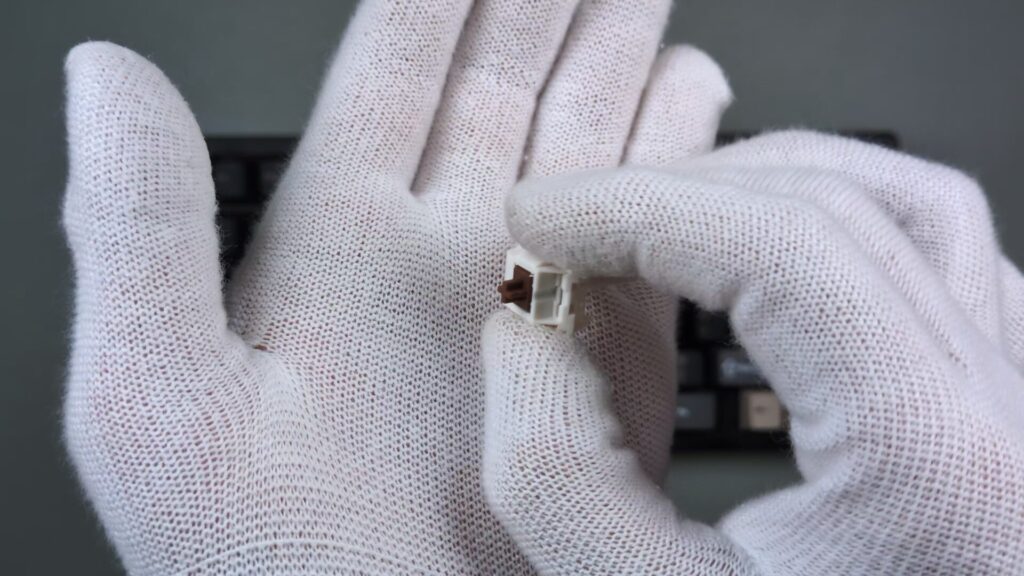
付属のキースイッチはKailh ココアスイッチです。
ファーストインプレッションでは、前評判通り「コトコト」と表現しましたが、「コトコト」というとなんとなく低音があり、深みがある音というように感じます。
しかし、実際は石と石がぶつかり合うような高い音がします。
「コトコト」というより「コツコツ」という印象です。
軸がブレたり、筐体の吸音がうまくできないと、雑味のある音がする印象ですが、そのような音は感じません。
きれいに「コツコツ」という音がします。
スペースキーやエンターキーなど、大きいキーを押したときの音は、小さいキーを押したときよりは低音の音です。
大きいキーのほうが雑味のある音が出やすい印象ですが、Rainy 75 Proはそのようなことは感じませんでした。
打鍵感
付属のKailh ココアスイッチでは軽く、スッと押し込めます。
底打ちは石に打ち付けているようなかたさがあります。
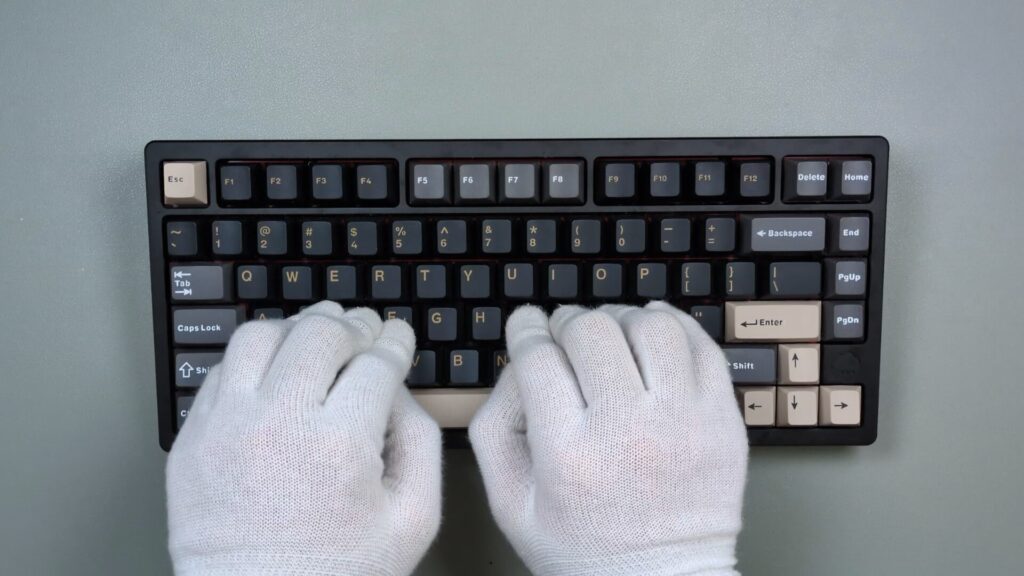
とはいえ、ガスケットマウントを採用しており、キーを強く押し込むとキー全体が沈み込むので、指への衝撃は抑えられています。
ただし、Kailh ココアスイッチはリニアスイッチです。
底打ちはかたく、キーボードを入力しているという感覚を得られますが、押し込みはなめらかで、引っ掛かりがありません。
しかし、個人的にはキースイッチを押し込む際の引っ掛かり感がほしいと思いました。
リニアスイッチが人気なのだろうとは思いますが、タクタイルスイッチのモデルも販売してほしいと思いました。
 ポチップ
ポチップ
Rainy 75 Proはホットスワップに対応しており、キースイッチを自分で交換できるので、私はタクタイル系のGateron Jupter Bananaスイッチに交換しました。
スイッチを交換して打鍵しているときのようすもYouTube動画をご覧ください。
打鍵音は低音になり、小さくなったと感じました。
とはいえ、「コツコツ」「コトコト」という感じではなく、「カチャカチャ」というような音に変化しました。
打鍵感は、押し込み時はしっかりとした引っ掛かり感を感じられ、急激に押し込みが軽くなる印象です。
接続性
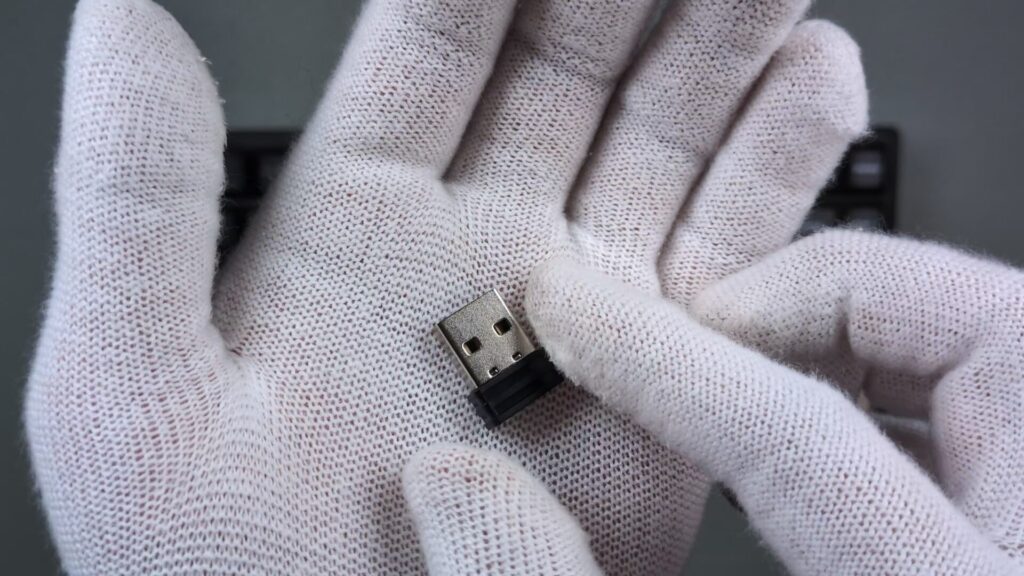
有線、Bluetooth、USBドングルによる2.4GHz接続に対応しています。
USBドングルに対応しているのは便利です。
USBドングルでの検証で、キーボードがスリープしているのか確認できませんが、1時間ほど時間を置いてキーボードを入力しても、最初の入力が抜けるということは感じませんでした。
ただ、キーボードにはUSBドングルを収納するスペースはありません。
接続のモードはFnキーとTabキーを押すごとに変化します。
機能性
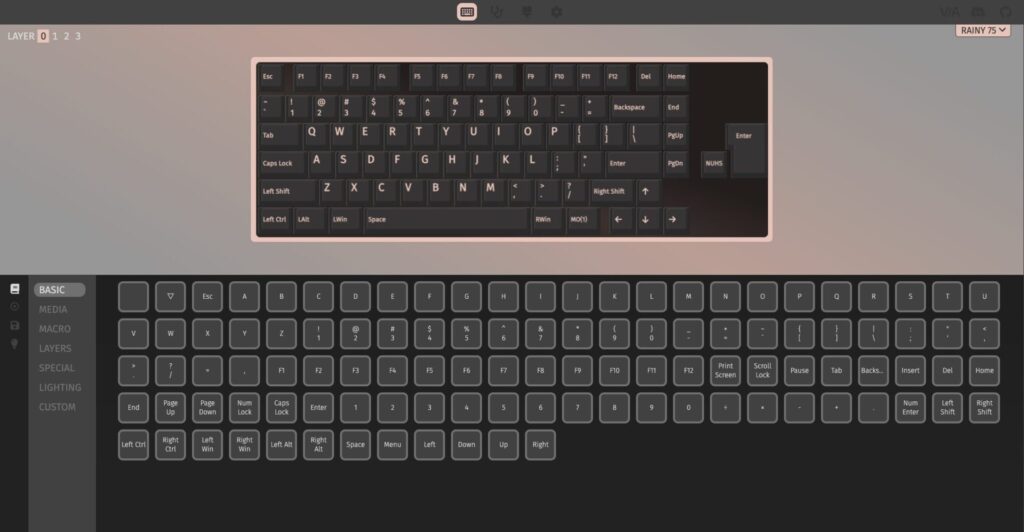
ブラウザアプリのVIAにより、キーの配置をカスタマイズできます。
キーボードをアプリに認識してもらうためには、まず有線接続モードで接続する必要があります。
キーボードをパソコンに有線接続し、FnキーとTabキーを何回か押し、Escキーのバックライトが点灯する有線接続モードにします。
次に、キーボードのjsonファイルをダウンロードします。
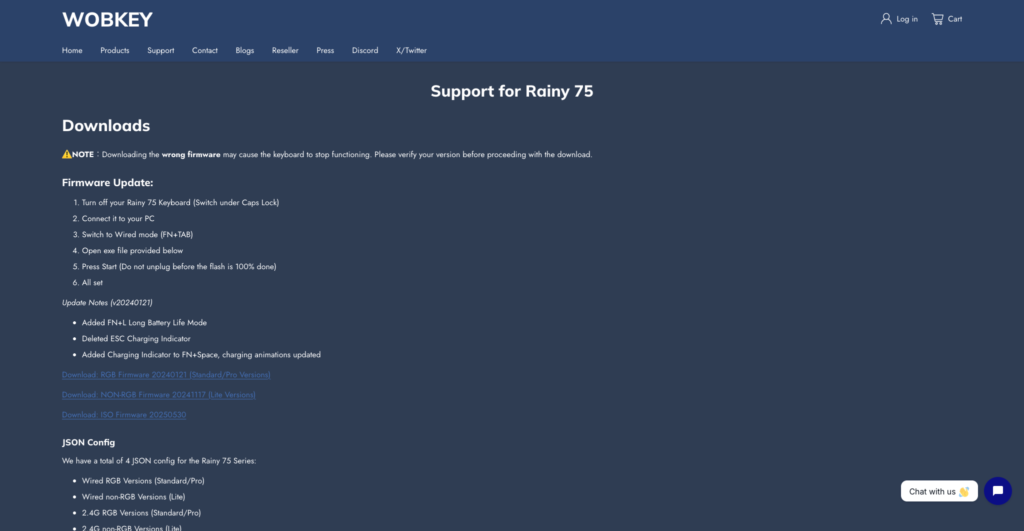
WOBKEYのサイトでもjsonファイルが入ったフォルダが配布されていますが、フォルダの解凍がやや面倒です。
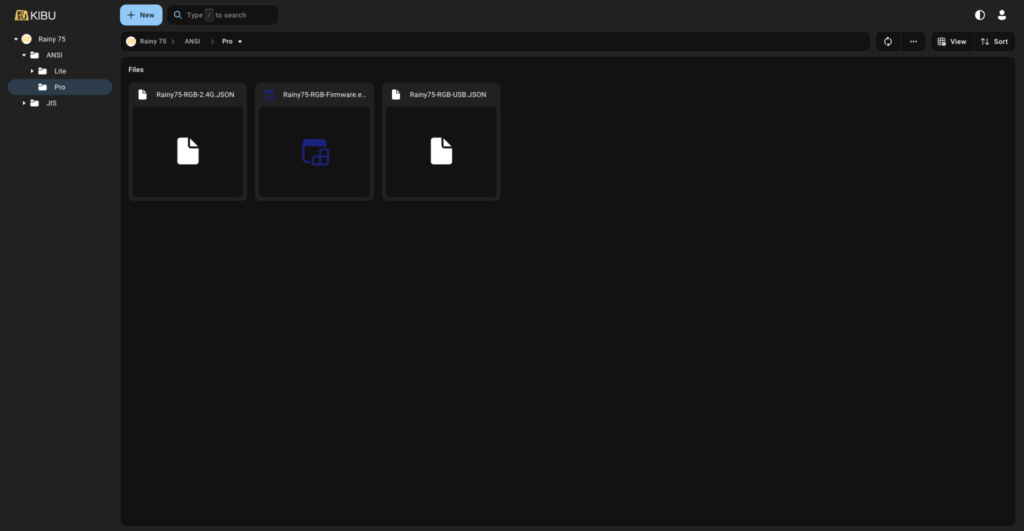
代理店のKIBUのサイトではjsonファイルがそのままダウンロードできる状態になっているので、こちらのほうが楽です。
このとき、「USB」と書かれたほうをダウンロードしてください。
その後、VIAのサイトにアクセスします。
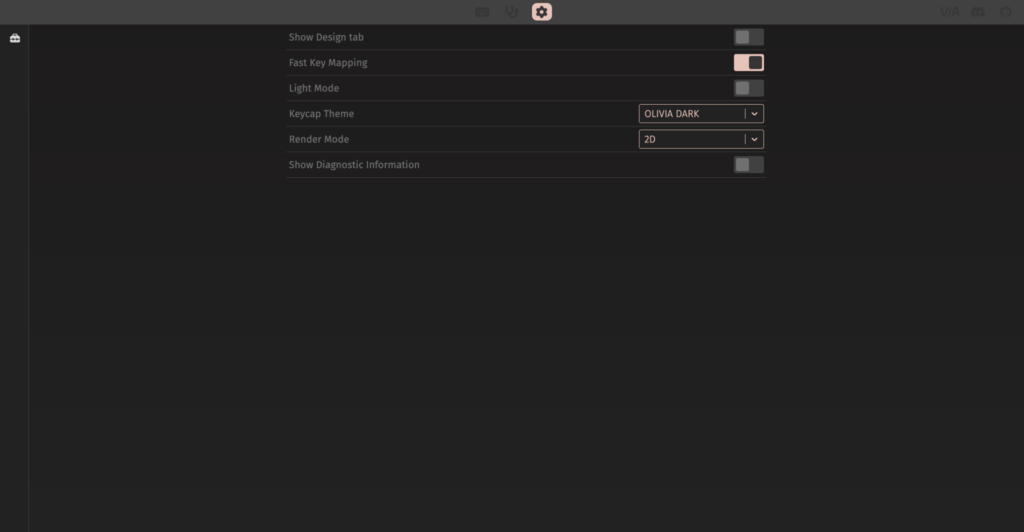
歯車のマークをクリックし、「Show Design tab」をオンにします。
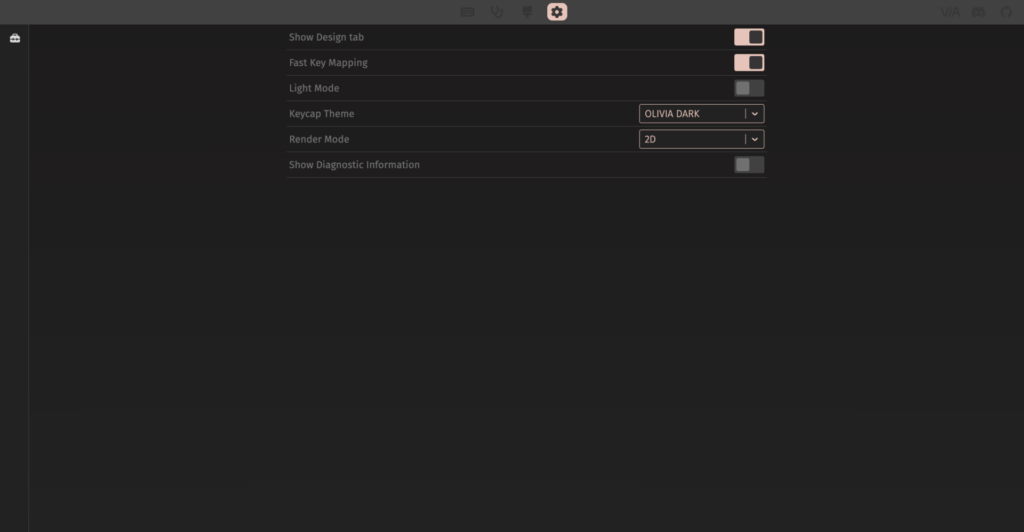
すると歯車のマークの左側にハケのマークが追加されます。

このハケのマークをクリックし、「Load」をクリックします。
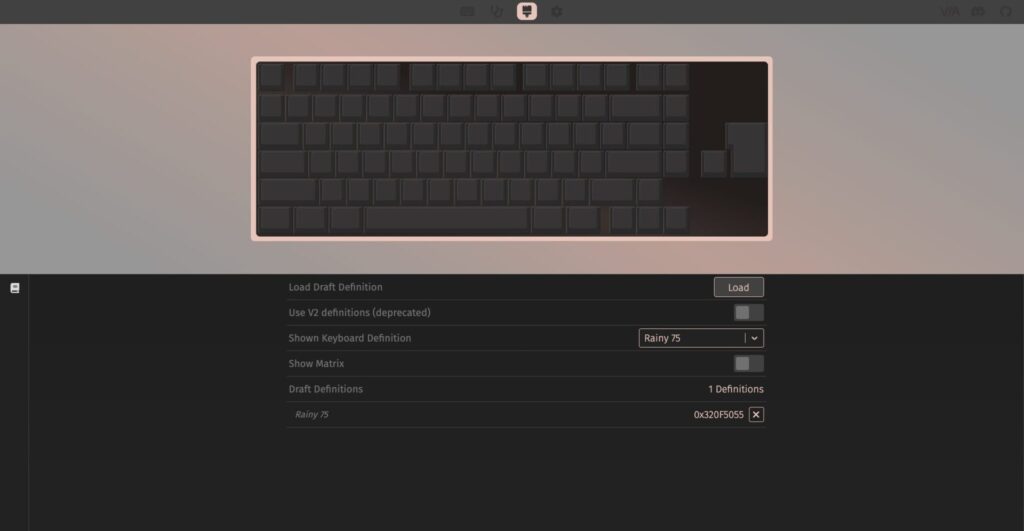
先ほどダウンロードしたjsonファイルを開きます。
次にキーボードのマークをクリックします。
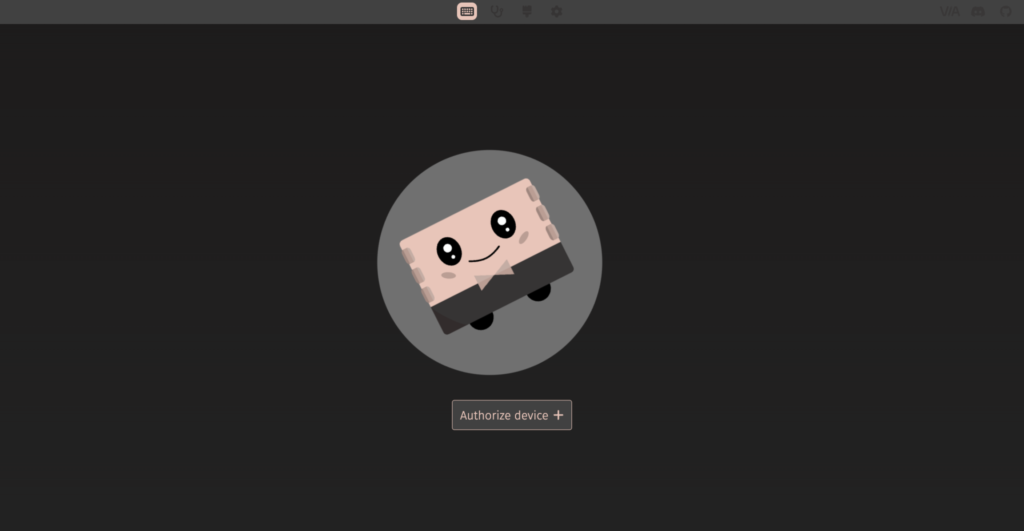
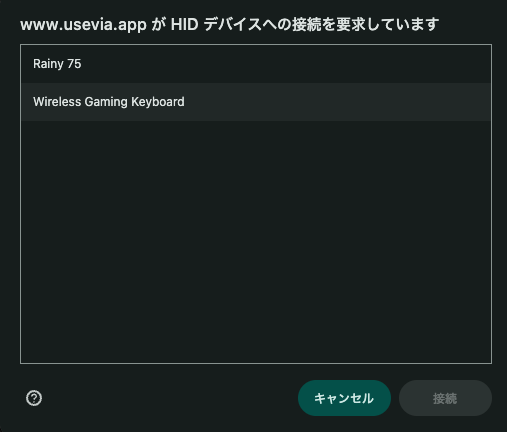
「Authorize device」をクリックし、「Rainy 75」を選択し、「接続」をクリックします。
これでキー配置をカスタマイズできるようになります。
上でキー配置を変更したいキーを選択し、下で配置したいキーを選択することで、キー配置を割り当てられます。
この逆でもキー配置を割り当てられます。
割り当てた内容はキーボード本体に保存されます。
前回も紹介した通り、私はスペースキーの左右のキーを、短押しでは英数・かなキーとして使い、長押しではコマンドキーとして使いたいと思っています。
1つのキーに複数の操作を割り当てるMod-Tapに対応していればこの動作を割り当てられますが、Rainy 75 ProはMod-Tapには対応していません。
Macの場合、Karabiner-Elementsというアプリでこの動作を割り当てられるので、個人的には不便はありませんが、インストールできるアプリに制限があるような方は、Mod-Tapが使えないというのは注意が必要です。
バッテリー
7,000mAhのバッテリーが搭載されています。
RGBバックライトをオフにすると最大900時間使用できるようです。
また、10Wでの急速充電に対応しているようです。
カラーと価格
かなりのカラーバリエーションがあります。
記事執筆時点でAmazonでは、Proモデルと明記されているものだけでも7種類は確認しました。
Amazonでの通常価格は27,000円で、シルバーのみ26,000円です。
まとめ
今回は、WOBKEY Rainy 75 Proをレビューしました。
良い点
- 落ち着いたデザイン
- RGBバックライト搭載
- きれいな打鍵音
- 軽い打鍵感
- ホットスワップ対応
- USBドングルに対応
- VIAによるカスタマイズに対応
- 長時間バッテリー
- 豊富なカラーバリエーション
気になる点
- キースイッチの下のプレート部分が赤い
- キーの初期配置
- Caps Lockキーの下の電源スイッチ
- リニアスイッチのみ
- USBドングルを収納するスペースなし
- Mod-Tap非対応
良い点・気になる点をまとめると上のような感じです。
電源スイッチがCaps Lockキーの下にあったり、Mod-Tapに非対応だったりするのは、使い勝手に影響が出そうだと感じました。
一方、雑味のないきれいな打鍵音で、キーボードの入力が上手な人はキーボードの打鍵音で、より集中して作業できるようになるのではないかと思います。
カラーバリエーションが豊富なので、自分好みのカラーを選択できます。
キーボードにこだわってみたいという方には良い選択肢です。
ポチップ
ポチップ
今年も「繊細ガジェットレビュー」をご覧いただきありがとうございました。
来年もよろしくお願いいたします。